Gece modu: tek dokunuşla ışıkları kapat, açık kalan kapı ve pencereleri bildir
Yatmadan önce tek bir düğmeye basınca evdeki bütün ışıklar kapanır, telefonuna hangi kapı ve pencerenin açık kaldığı gelir. Hepsi kapalıysa bunu yazar.
Başlamadan önceOrta · 10 dk · 3 cihaz
- Zorluk
- Orta: birkaç YAML satırı
- Süre
- 10 dakika
- Gerekenler
- Akıllı ışık
- Kapı-pencere sensörü
- Telefonda Home Assistant uygulaması
Işık yerine röle ya da akıllı prize takılı lamba da olur. Telefonda Home Assistant uygulamasının bildirim izni açık olmalı.
- Platformlar
- Home Assistant
- 1Ne oluncaDüğmeye basınca
- 2Ne olsunIşıkları kapat
- 3SonraAçık kalanları bildir
Yatmadan önce Gece modu düğmesine bir kez basarsın: evdeki bütün ışıklar kapanır, telefonuna da “Işıklar kapandı. Açık kalan: Balkon kapısı, Mutfak penceresi.” gibi bir bildirim gelir. Hepsi kapalıysa bildirimde “Bütün kapı ve pencereler kapalı.” yazar; evi dolaşıp tek tek bakman gerekmez.
Düğme, Home Assistant’ta kendin oluşturduğun bir Düğme yardımcısıdır. Ona Home Assistant’ın ekranından ya da telefonundaki Home Assistant uygulamasından basarsın.
Kur
Home Assistant'ında bu şablonu açar; sen yalnızca cihazları seçersin. İlk seferde Home Assistant adresini bir kez sorar.
Senden istenecekler
| Alan | Ne seçmeli? | Örnek |
|---|---|---|
| Gece modu düğmesi | Basınca gece moduna geçilecek düğme: Ayarlar → Cihazlar ve hizmetler → Yardımcılar’da oluşturduğun Düğme yardımcısı. | input_ |
| Bütün ışıkları kapat | Açıksa evdeki bütün ışıklar kapanır. Kapalıysa yalnızca aşağıda seçtiklerin kapanır. | Açık |
| Ayrıca kapanacaklar | İsteğe bağlı. Prizler, röleler, televizyon ya da tek tek ışıklar. Buzdolabının, modemin ve Home Assistant’ın takılı olduğu prizi seçme. | switch. (isteğe bağlı) |
| Kapı ve pencere sensörleri | İsteğe bağlı. Açık olup olmadığına bakılacak sensörler. Boş bırakırsan evdeki bütün kapı, pencere, garaj kapısı ve açılma sensörlerine bakar. | Boş: evdeki bütün kapı ve pencereler |
| Bildirim gidecek yer | Telefonundaki Home Assistant uygulamasının bildirim varlığı. Birden çok telefon seçebilirsin. | notify. |
YAML ile kurmak istersen
- Ayarlar → Otomasyonlar ve sahneler'de sağ alttaki Otomasyon oluşturun'a, açılan pencerede Yeni bir otomasyon oluşturun'a bas.
- Sağ üstteki üç noktadan YAML'de düzenle'yi seç. Oradaki satırları silip aşağıdaki kodu yapıştır.
- Parantezli notların yanındaki değerleri kendi varlık kimliklerinle değiştir ve sağ alttaki Kaydet'e bas. Kodda otomasyonun adı yazılı olduğu için ad sorulmaz.
Koddaki varlık kimlikleri örnektir. # ile başlayan notları Home Assistant okumaz; kaydederken siler.
alias: "Gece modu: tek dokunuşla ışıkları kapat, açık kalan kapı ve pencereleri bildir"
description: Gece modu düğmesine basınca bütün ışıkları kapatır, açık kalan kapı ve pencereleri telefona bildirir. (OtonomEv, O10)
mode: single
triggers:
  - trigger: state
    entity_id: input_button.gece_modu   # (gece modu düğmesi)
    not_from: unavailable
    not_to:
      - unavailable
      - unknown
conditions: []
actions:
  - action: light.turn_off
    target:
      entity_id: all   # (evdeki bütün ışıklar)
  - action: notify.send_message
    target:
      entity_id: notify.telefon   # (telefonunun bildirim varlığı)
    data:
      title: Gece modu
      message: >-
        {% set acik = states.binary_sensor
          | selectattr('state', 'eq', 'on')
          | selectattr('attributes.device_class', 'defined')
          | selectattr('attributes.device_class', 'in', ['door', 'window', 'garage_door', 'opening'])
          | map(attribute='name') | list %}
        {% if acik | count > 0 %}Işıklar kapandı. Açık kalan: {{ acik | join(', ') }}.{% else %}Işıklar kapandı.
        Bütün kapı ve pencereler kapalı.{% endif %}
Adım adım kurmak istersen
Bildirimin gelmesi için telefonunda Home Assistant uygulaması kurulu ve bildirim izni açık olmalı (Home Assistant’ta ilk açılış). Otomasyon açık kalanları sensörün türünden tanır: kapı ve pencere sensörlerin Home Assistant’ta kapı, pencere ya da garaj kapısı olarak görünmeli. Aşağıdaki adımlar ışıkları oda adıyla seçer; ışıkların bir alana (odaya) atanmış olması gerekir. Adımlardan birinde hazır bir kod satırı yapıştıracaksın; kod yazman gerekmez.
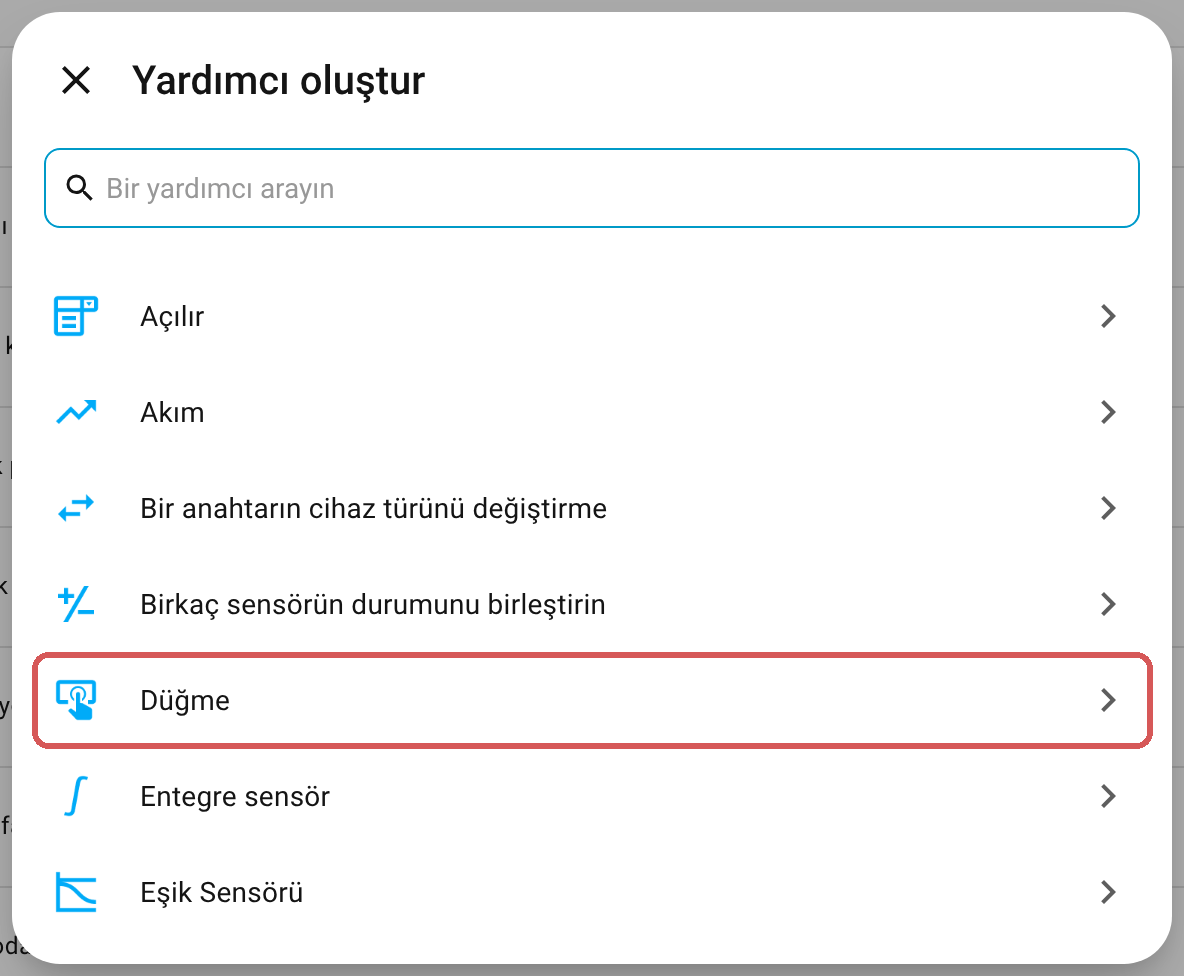
- Ayarlar → Cihazlar ve hizmetler’e gir ve üstteki Yardımcılar sekmesine geç. Sağ alttaki Yardımcı oluştur’a bas ve listeden Düğme’yi seç.
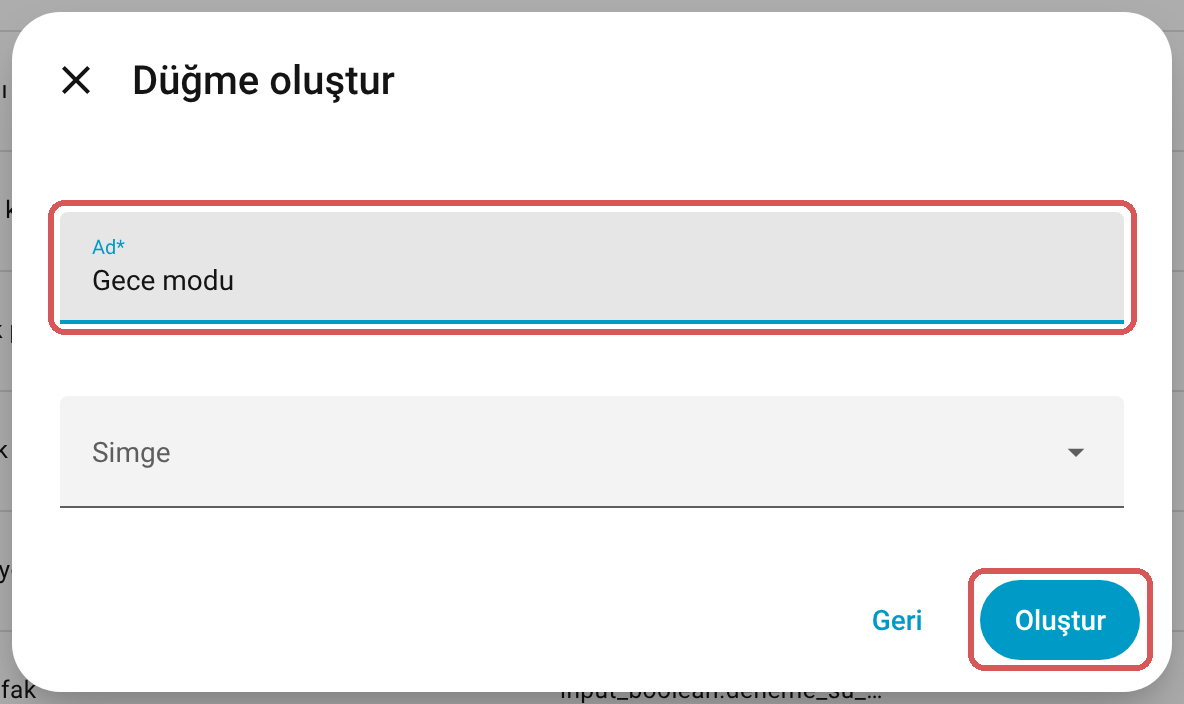
- Ad kutusuna “Gece modu” yaz ve Oluştur’a bas. Simge seçmek isteğe bağlı.
Ayarlar → Otomasyonlar ve sahneler’e gir ve sağ alttaki Otomasyon oluşturun’a bas. Açılan pencerede Yeni bir otomasyon oluşturun’u seç.
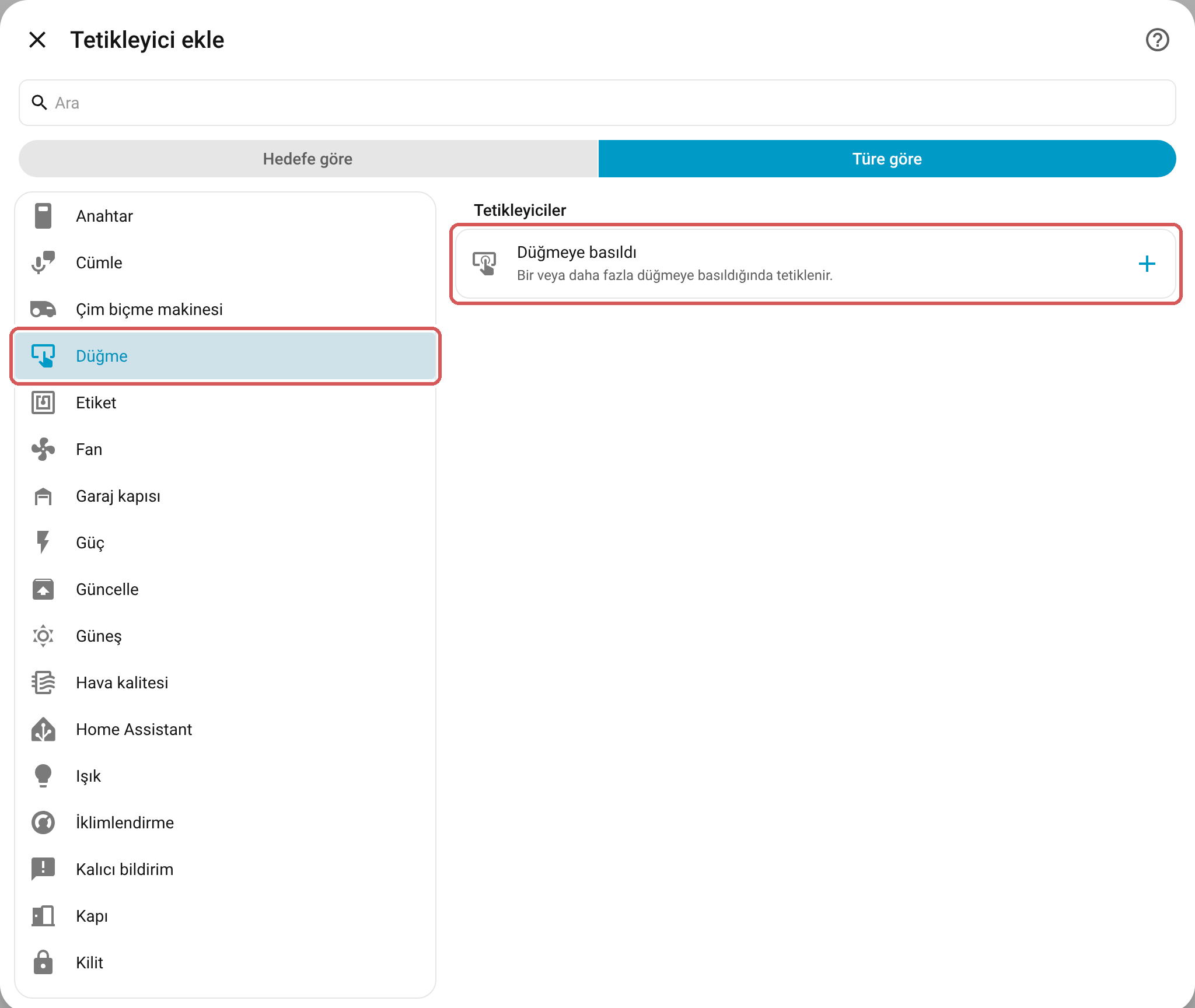
Ne zaman bölümünde Tetikleyici ekle’ye bas. Türe göre sekmesinde soldaki listeden Düğme’yi seç, sağda Düğmeye basıldı satırının sonundaki +’ya bas.
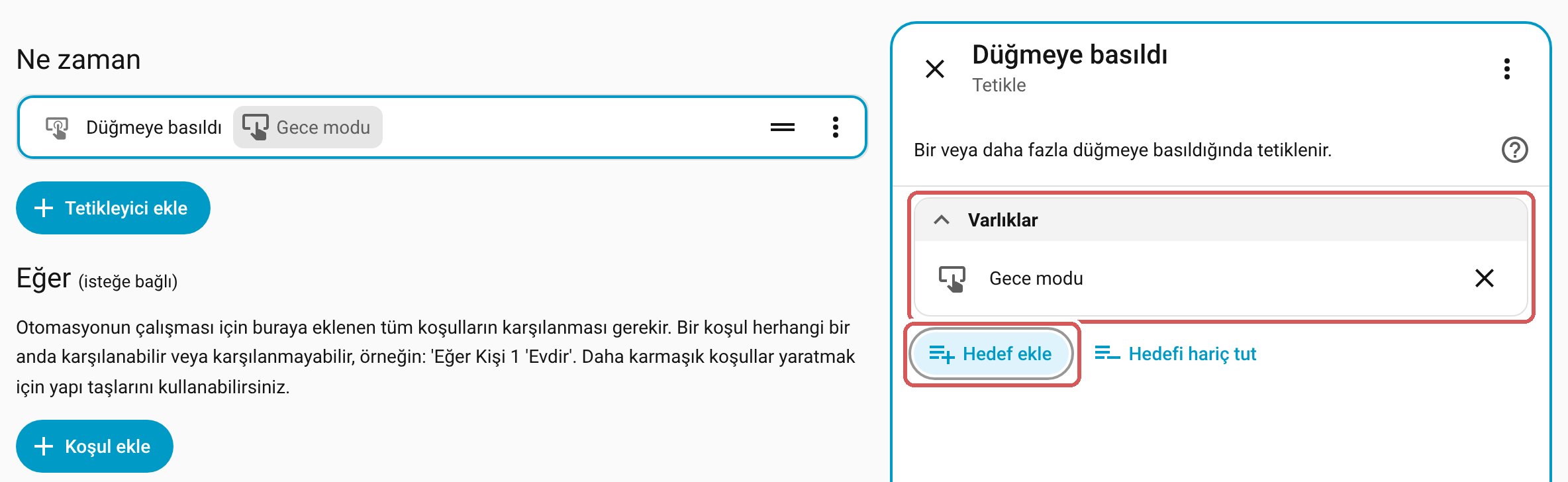
- Sağdaki panelde Hedef ekle’ye bas, arama kutusuna “Gece modu” yaz ve Varlıklar altında düğmeni seç.
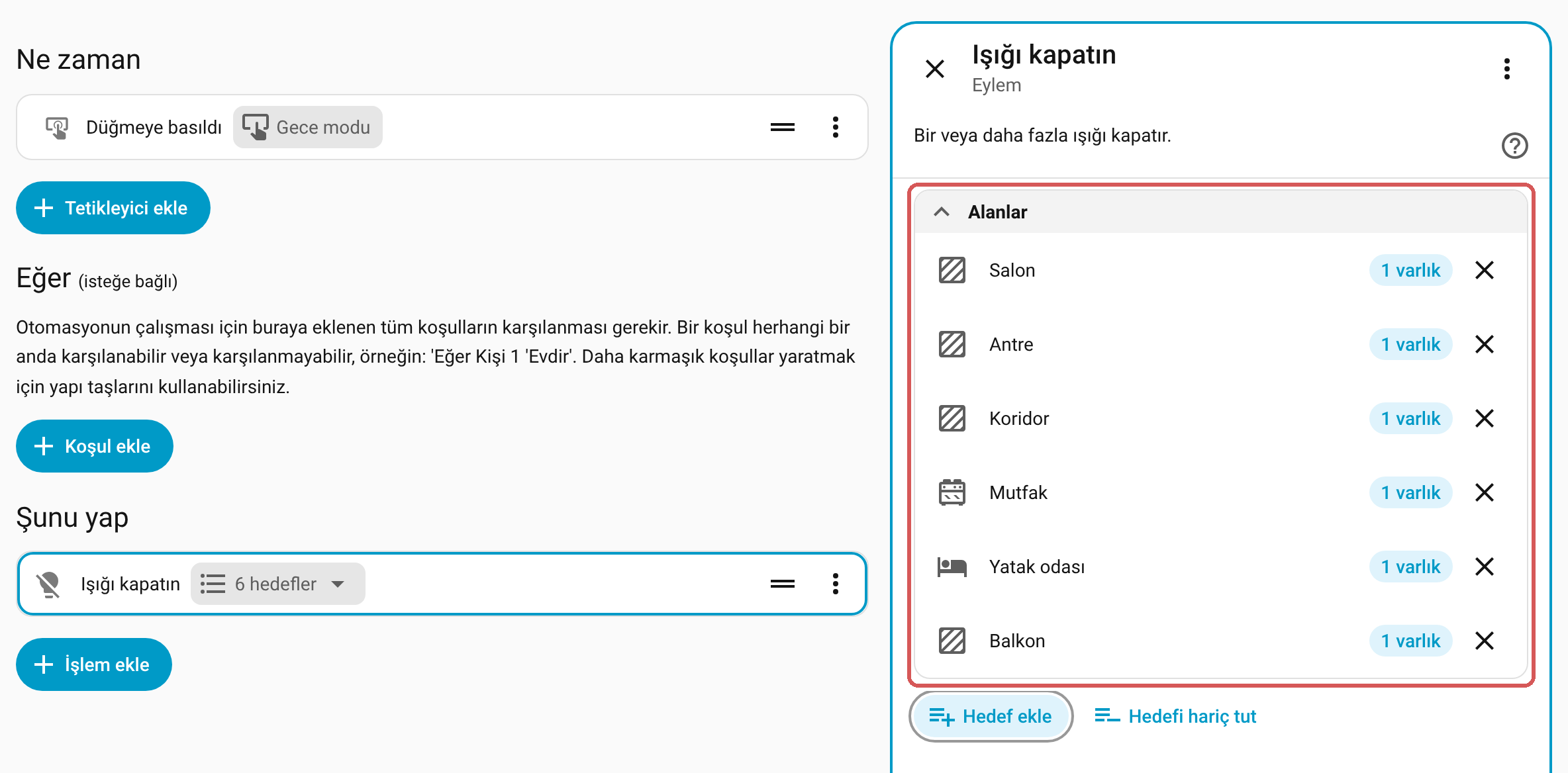
- Şunu yap bölümünde İşlem ekle’ye bas. Türe göre sekmesinde Işık’ı seç ve Işığı kapatın’ı ekle. Sağdaki panelde Hedef ekle’ye bas, arama kutusuna bir odanın adını yaz ve Alanlar altında odayı seç. Işığı olan her oda için bunu tekrarla.
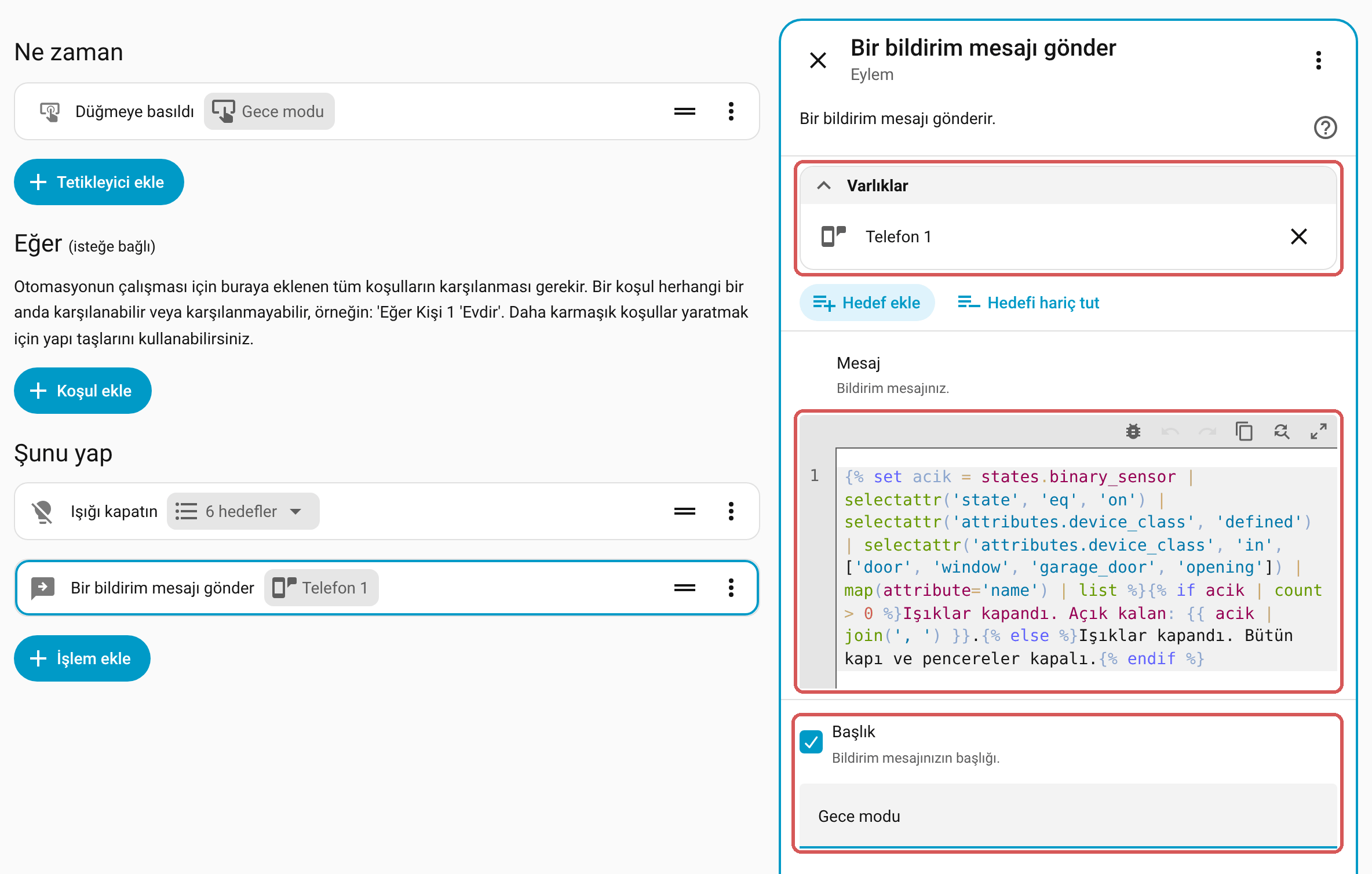
- Yine İşlem ekle’ye bas. Türe göre sekmesinde Bildirimler’i seç ve Bir bildirim mesajı gönder’i ekle. Sağdaki panelde Hedef ekle’ye bas, arama kutusuna telefonunun adını yaz ve Varlıklar altında telefonunu seç. Mesaj kutusuna aşağıdaki satırı yapıştır. Satır evdeki bütün kapı, pencere, garaj kapısı ve açılma sensörlerine bakar ve açık olanların adını yazar.
{% set acik = states.binary_sensor | selectattr('state', 'eq', 'on') | selectattr('attributes.device_class', 'defined') | selectattr('attributes.device_class', 'in', ['door', 'window', 'garage_door', 'opening']) | map(attribute='name') | list %}{% if acik | count > 0 %}Işıklar kapandı. Açık kalan: {{ acik | join(', ') }}.{% else %}Işıklar kapandı. Bütün kapı ve pencereler kapalı.{% endif %}
Yapıştırınca Mesaj kutusu kod düzenleyicisine döner ve satırı alt alta böler; bu normal. Son olarak Başlık kutusunu işaretle ve “Gece modu” yaz.
- Sağ alttaki Kaydet’e bas, otomasyona bir ad ver (ör. “Gece modu”) ve yeniden Kaydet’e bas.
Bitmiş otomasyon böyle görünür:
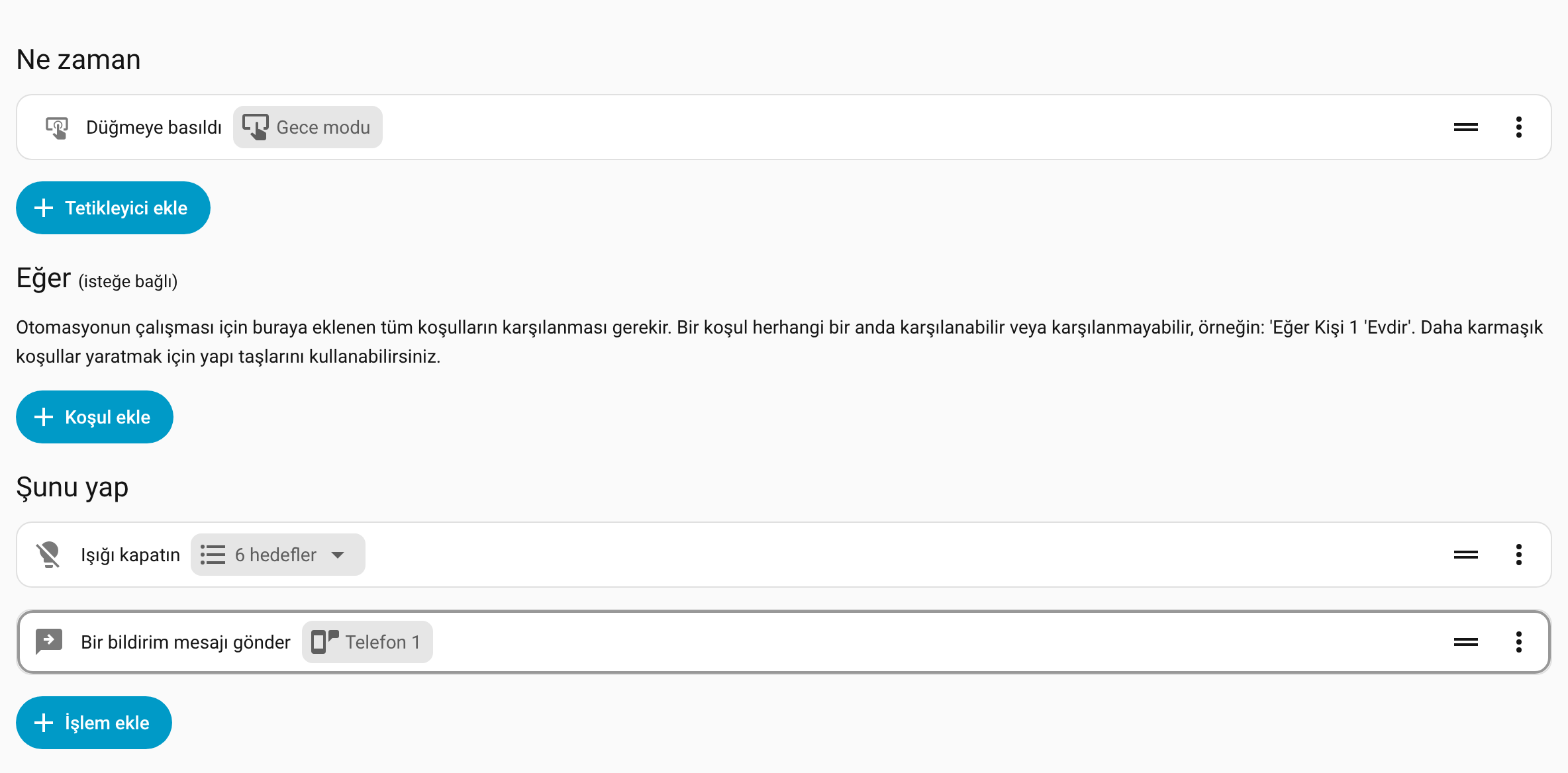
Arayüzden kurduğunda yalnızca seçtiğin odaların ışıkları kapanır; sonradan yeni bir odaya ışık eklersen o odayı da bu işleme ekle. Şablon ve YAML evdeki bütün ışıkları oda seçmeden kapatır.
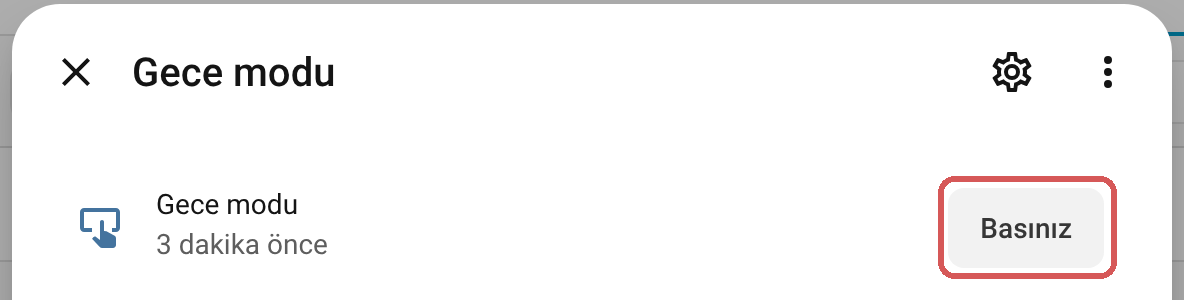
Denemek için Ayarlar → Cihazlar ve hizmetler → Yardımcılar’da Gece modu’na tıkla ve açılan pencerede Basınız’a bas. Işıklar kapanır ve birkaç saniye içinde telefonuna bildirim gelir. Her gece düğmeye Durumlar sayfasının sağ üstündeki büyüteçle de ulaşabilirsin: “Gece modu” yaz ve Varlıklar altındaki Gece modu’nu seç; aynı pencere açılır.
Çeşitlemeler
Bir ışık kısık yansın
Gece koridordaki ışık en düşük parlaklıkta yansın, ötekiler kapansın istersen bunu bir sahneyle yap. Sahne, seçtiğin ışıkların durumunu (açık ya da kapalı, parlaklık) saklar ve tek işlemle geri getirir.
Önce ışıkları gece istediğin gibi ayarla: koridor ışığını kıs, ötekileri kapat. Sonra Ayarlar → Otomasyonlar ve sahneler’e gir, üstteki Sahneler sekmesine geç ve sağ alttaki Sahne oluştur’a bas. Cihaz ekle kutusundan ışıklarını tek tek ekle. Düzenleyici Canlı Düzenleme’de açılır: burada yaptığın değişiklikler ışıklara hemen uygulanır ve sahne, ışıkların kaydettiğin andaki halini saklar. Sağ alttaki Kaydet’e bas, Ad kutusuna “Gece” yaz ve yeniden Kaydet’e bas.
Otomasyonda Işığı kapatın satırının sağındaki üç noktaya bas ve menünün en altındaki Sil’i seç. Sonra İşlem ekle’ye bas, Türe göre sekmesinde palet simgeli Senaryo’yu seç ve Sahneyi etkinleştir’i ekle; Hedef ekle ile Gece sahnesini seç. Listede iki Senaryo var; sahne işlemleri palet simgeli olanda. YAML ile kurduysan light.turn_off işleminin yerine şunu yaz:
  - action: scene.turn_on
    target:
      entity_id: scene.gece   # (gece sahnen)
Bildirimdeki “Işıklar kapandı.” cümlesini de istersen değiştir.
Kapıyı da kilitlesin
Akıllı kilidin varsa gece modu kapıyı da kilitlesin. Arayüzde İşlem ekle → Türe göre → Kilit’i seç ve Kilit kilidi’ni ekle; adı yanlış çevrilmiş, altında “Bir kilidi kilitler.” yazar. Hedef ekle ile kilidini seç. YAML ile kurduysan en sona şunu ekle:
  - action: lock.lock
    target:
      entity_id: lock.giris_kapisi   # (akıllı kilidinin varlık kimliği)
Her gece kendiliğinden çalışsın
Düğmeye basmayı unuttuğun gecelerde otomasyon belli bir saatte kendiliğinden çalışsın. Arayüzde Tetikleyici ekle → Türe göre → Zaman’ı seç ve Zaman’ı ekle. Mod olarak Sabit zaman seçili kalsın; Saat kutusuna 23, 30, 00 yaz. Düğmeye basınca da çalışmaya devam eder. YAML ile kurduysan triggers: altına şunu ekle:
  - trigger: time
    at: "23:30:00"   # (her gece bu saatte)
Neden çalışmadı?
Hâlâ çalışmıyorsa sorununa uyan satırı aç.
Düğmeye bastım, hiçbir şey olmadı
Otomasyonu aç ve sağ üstteki İzler’e bas. Hiç çalıştırma yoksa tetikleyicide başka bir düğme seçilmiştir; Düğmeye basıldı satırındaki düğmenin adına bak. İzlerin nasıl okunduğunu Home Assistant’ın otomasyon sorun giderme belgesinde (yeni sekmede açılır) daha ayrıntılı bulabilirsin (İngilizce).
Bazı ışıklar açık kaldı
Arayüzden kurduysan yalnızca seçtiğin odaların ışıkları kapanır; eksik odayı Işığı kapatın işlemine ekle. Bir ışık Home Assistant’ta ışık değil anahtar olarak görünüyorsa onu Anahtarı kapatın işlemiyle kapat.
Açık bir kapı ya da pencere bildirimde yok
Sensörün türü kapı ya da pencere değildir. Sensörü aç, sağ üstteki dişli simgesine bas ve Göster kutusundan Kapı’yı ya da Pencere’yi seçip Güncelle’ye bas. Sensör Kullanım dışı görünüyorsa Home Assistant onun durumunu bilmiyordur; çoğunlukla pili bitmiştir. Bunun için pili azalan cihazları bildir otomasyonuna bak.
Bildirim gelmiyor
Otomasyonu aç ve sağ üstteki İzler’e bas. Bildirim adımında bir hata görürsen Mesaj kutusundaki satırı silip yeniden yapıştır; satırın baştan sona eksiksiz kopyalanması gerekir. Hata yoksa telefonunda Home Assistant uygulamasının bildirim iznine bak.
İlgili
Bu otomasyon işine yaradı mı?