Hareket algılanınca ışığı aç, hareket bitince kapat
Koridor, antre ve kiler gibi geçip gidilen yerler için. Işığı açık unutmazsın, karanlıkta düğme aramazsın.
Başlamadan önceKolay · 5 dk · 2 cihaz
- Zorluk
- Kolay: arayüzden, kod yok
- Süre
- 5 dakika
- Gerekenler
Işık yerine akıllı anahtar, röle ya da akıllı priz de olur.
- Platformlar
- Home Assistant
- 1Ne oluncaHareket algılanınca
- 2Hangi durumdaHer zaman
- 3Ne olsunIşığı aç
- 4SonraHareket bitince kapat
Sensör hareketi görünce ışık yanar. Hareket bitince otomasyon birkaç dakika bekler ve ışığı kapatır. Bekleme sırasında yeniden hareket olursa süre baştan başlar; yani sensör seni gördükçe ışık sönmez.
Kur
Home Assistant'ında bu şablonu açar; sen yalnızca cihazları seçersin. İlk seferde Home Assistant adresini bir kez sorar.
Senden istenecekler
| Alan | Ne seçmeli? | Örnek |
|---|---|---|
| Hareket sensörü | Hareketi algılayan sensör. Listede yalnızca hareket, varlık ve doluluk sensörleri çıkar. | binary_ |
| Işık | Açılıp kapanacak ışık. Birden çok ışık, akıllı anahtar ya da röle de seçebilirsin. | light. |
| Kapanma süresi | Hareket bittikten kaç dakika sonra ışık sönsün. | 2 dakika (banyoda 5) |
YAML ile kurmak istersen
- Ayarlar → Otomasyonlar ve sahneler'de sağ alttaki Otomasyon oluşturun'a, açılan pencerede Yeni bir otomasyon oluşturun'a bas.
- Sağ üstteki üç noktadan YAML'de düzenle'yi seç. Oradaki satırları silip aşağıdaki kodu yapıştır.
- Parantezli notların yanındaki değerleri kendi varlık kimliklerinle değiştir ve sağ alttaki Kaydet'e bas. Kodda otomasyonun adı yazılı olduğu için ad sorulmaz.
Koddaki varlık kimlikleri örnektir. # ile başlayan notları Home Assistant okumaz; kaydederken siler.
alias: Hareketle ışık
description: Hareket algılanınca ışığı açar, hareket bittikten 2 dakika sonra kapatır. (OtonomEv, O1)
mode: restart
max_exceeded: silent
triggers:
  - trigger: state
    entity_id: binary_sensor.koridor_hareket   # (kendi hareket sensörünün varlık kimliği)
    from: "off"
    to: "on"
conditions: []
actions:
  - action: light.turn_on
    target:
      entity_id: light.koridor   # (kendi ışığının varlık kimliği)
  - wait_for_trigger:
      - trigger: state
        entity_id: binary_sensor.koridor_hareket   # (yukarıdaki sensörün aynısı)
        from: "on"
        to: "off"
  - delay:
      minutes: 2   # (hareket bittikten sonra ışığın kaç dakika açık kalacağı)
  - action: light.turn_off
    target:
      entity_id: light.koridor   # (yukarıdaki ışığın aynısı)
Adım adım kurmak istersen
Aşağıdaki adımlar odadaki hareket sensörünü ve ışıkları oda adıyla seçer. Bunun için sensörün ve ışığın aynı alanda (odada) olması gerekir. Alanın ne olduğunu Cihaz, varlık, alan ve etiket rehberinde anlattım.
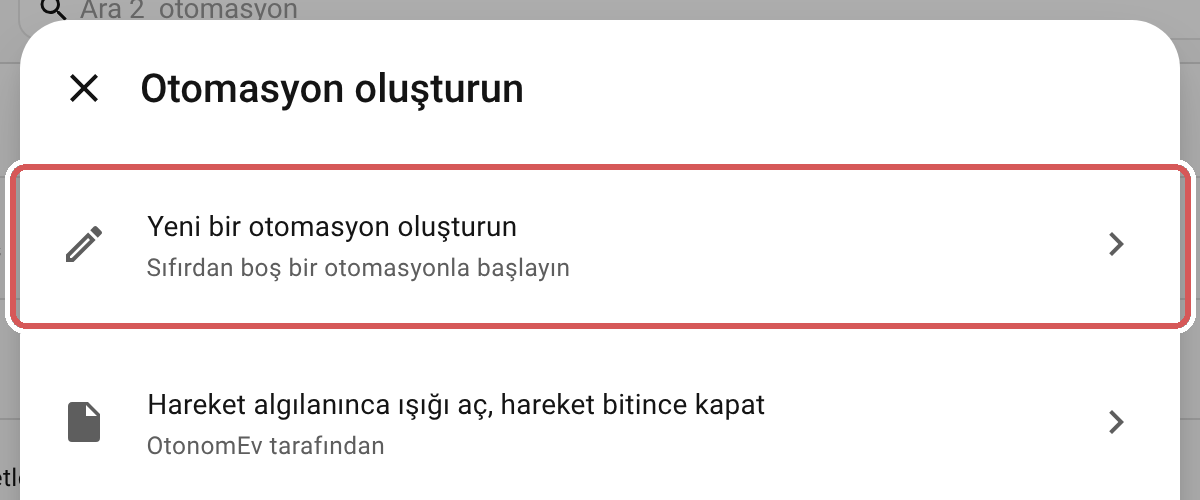
- Ayarlar → Otomasyonlar ve sahneler’e gir ve sağ alttaki Otomasyon oluşturun’a bas. Açılan pencerede Yeni bir otomasyon oluşturun’u seç.
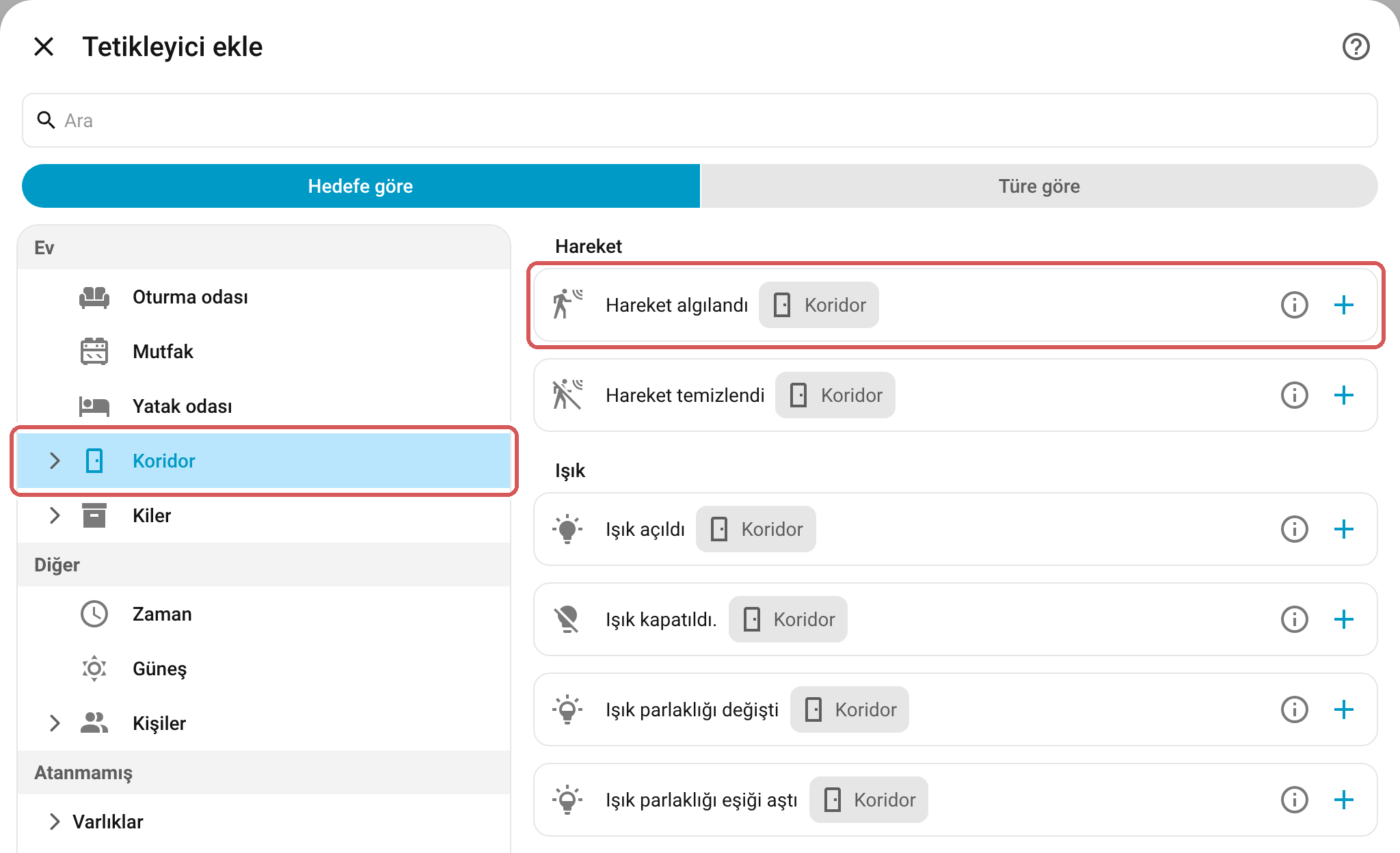
- Ne zaman bölümünde Tetikleyici ekle’ye bas. Hedefe göre sekmesinde sensörün bulunduğu odayı seç, sağdaki listede Hareket algılandı satırının sonundaki +’ya bas.
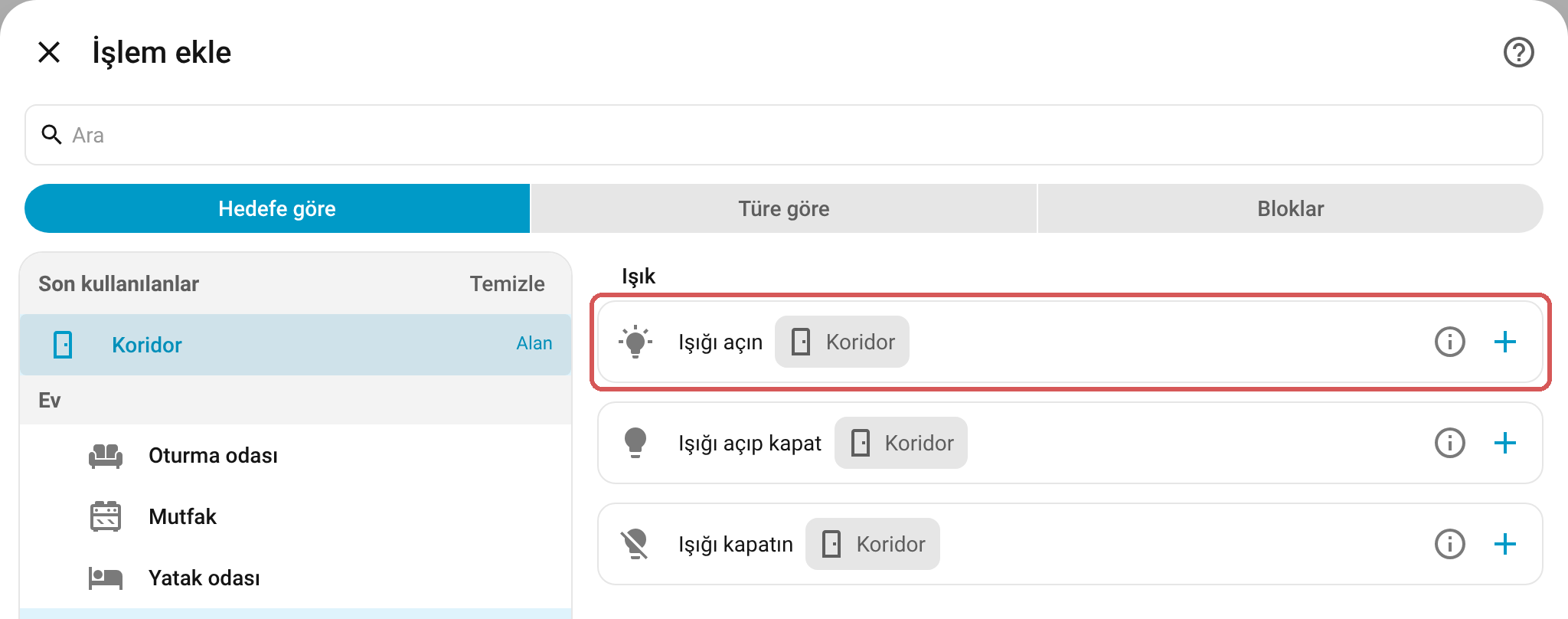
- Şunu yap bölümünde İşlem ekle’ye bas. Aynı odayı seç ve Işığı açın’ı ekle. Bu işlem odadaki bütün ışıkları açar.
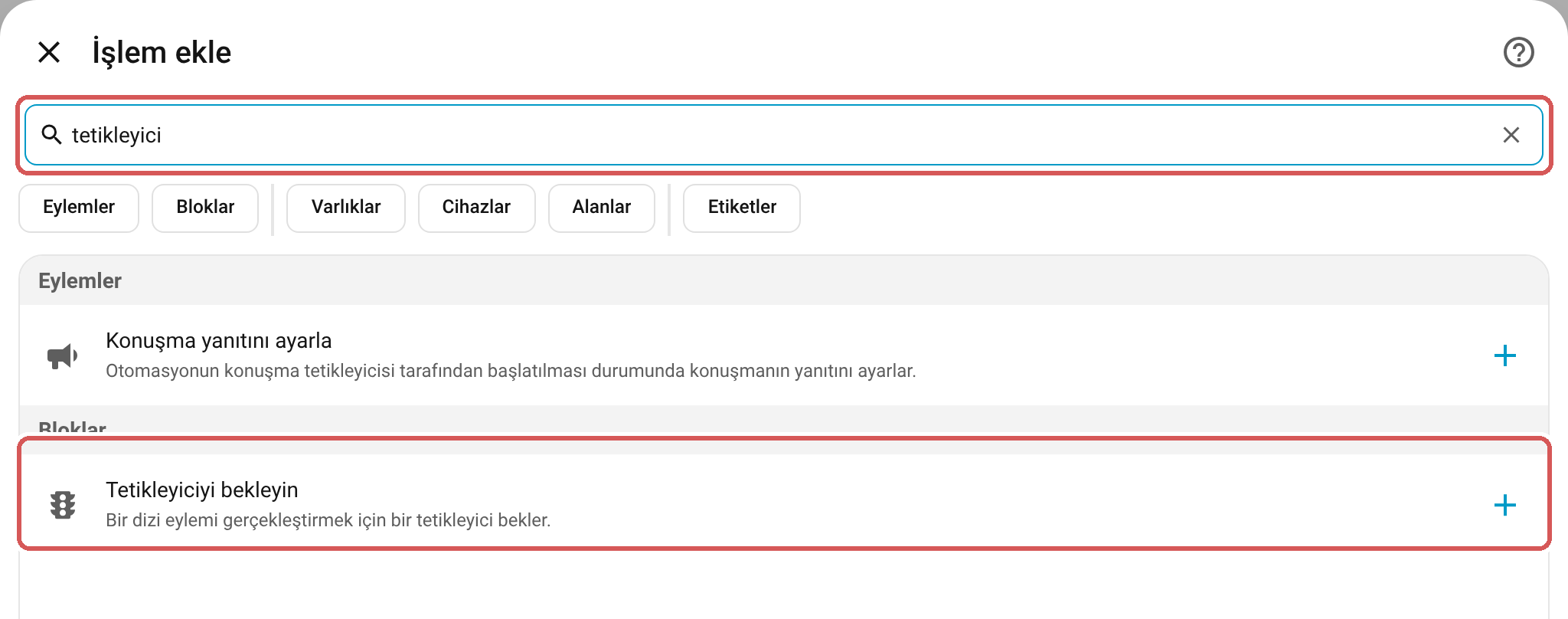
- Yine İşlem ekle’ye bas, arama kutusuna “tetikleyici” yaz ve Tetikleyiciyi bekleyin’i seç. Eklenen kutunun içindeki Tetikleyici ekle’ye bas, aynı odayı seç ve bu kez Hareket temizlendi’yi ekle.
- Yine İşlem ekle’ye bas, “gecikme” yaz ve Zamanın geçmesini bekleyin (gecikme)’yi seç. Sağda açılan panelde dakika kutusuna (mm) 2 yaz. Işık hareket bittikten 2 dakika sonra söner.
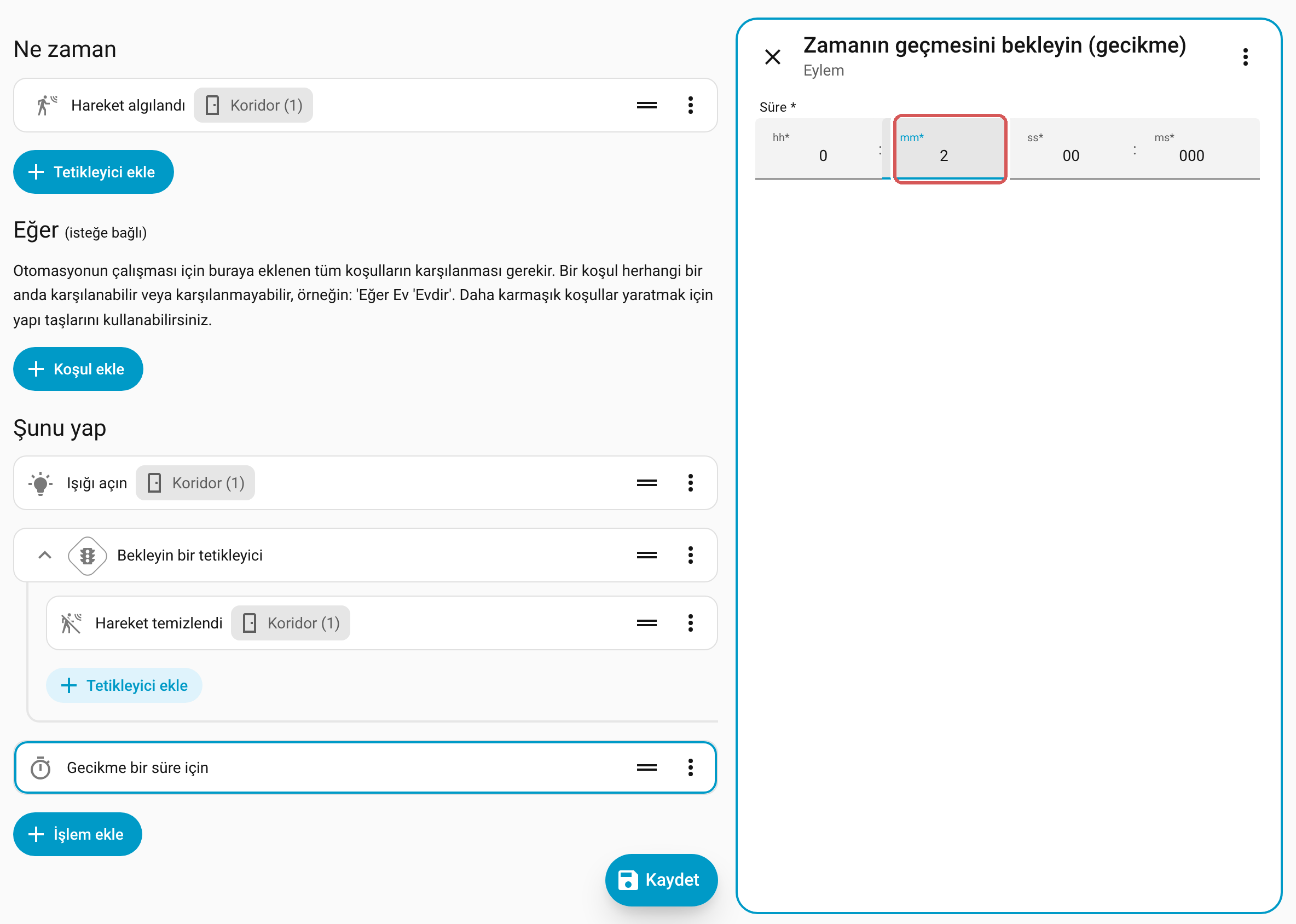
- Son kez İşlem ekle’ye bas, aynı odayı seç ve Işığı kapatın’ı ekle.
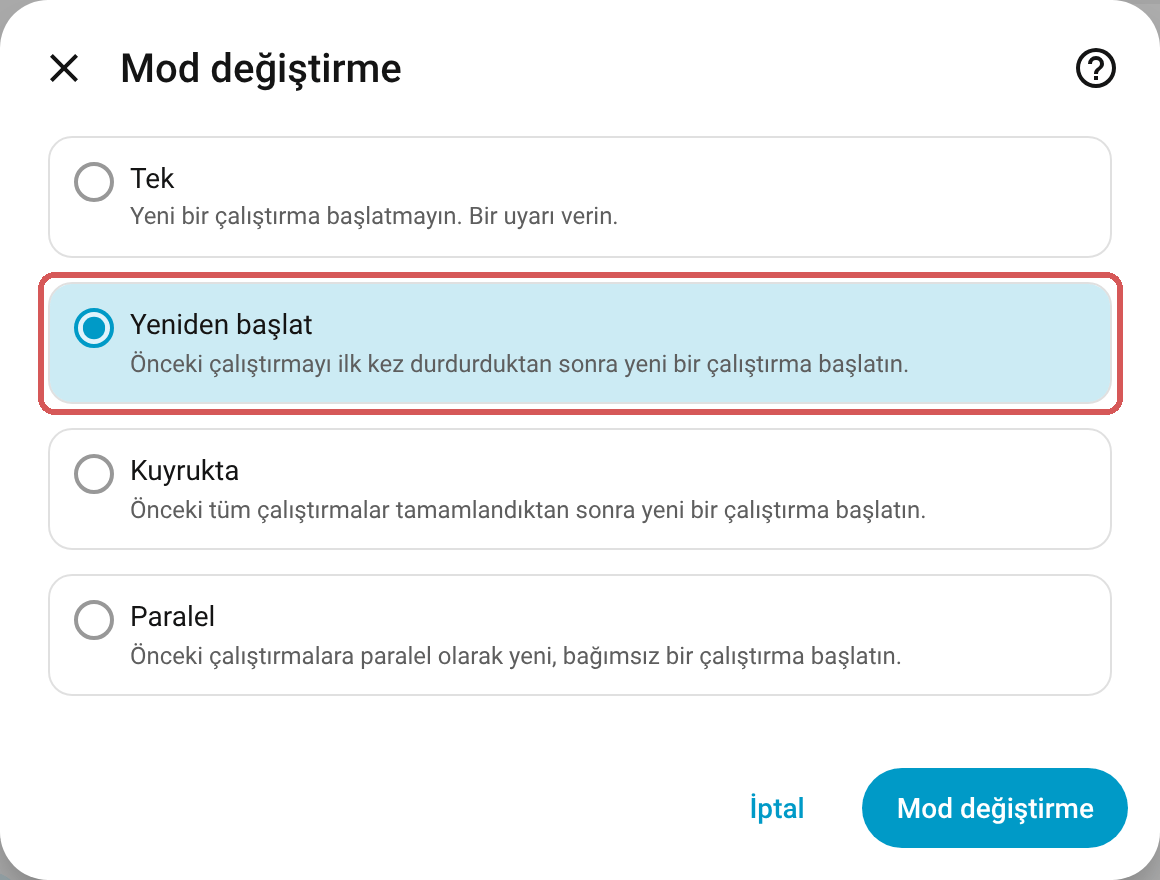
- Sağ üstteki üç noktadan Mod değiştirme’yi seç. Yeniden başlat’ı işaretle ve pencerenin altındaki Mod değiştirme’ye bas. Böylece bekleme sırasında yeniden hareket olunca süre baştan başlar.
- Sağ alttaki Kaydet’e bas, otomasyona bir ad ver (ör. “Koridor: hareketle ışık”) ve yeniden Kaydet’e bas.
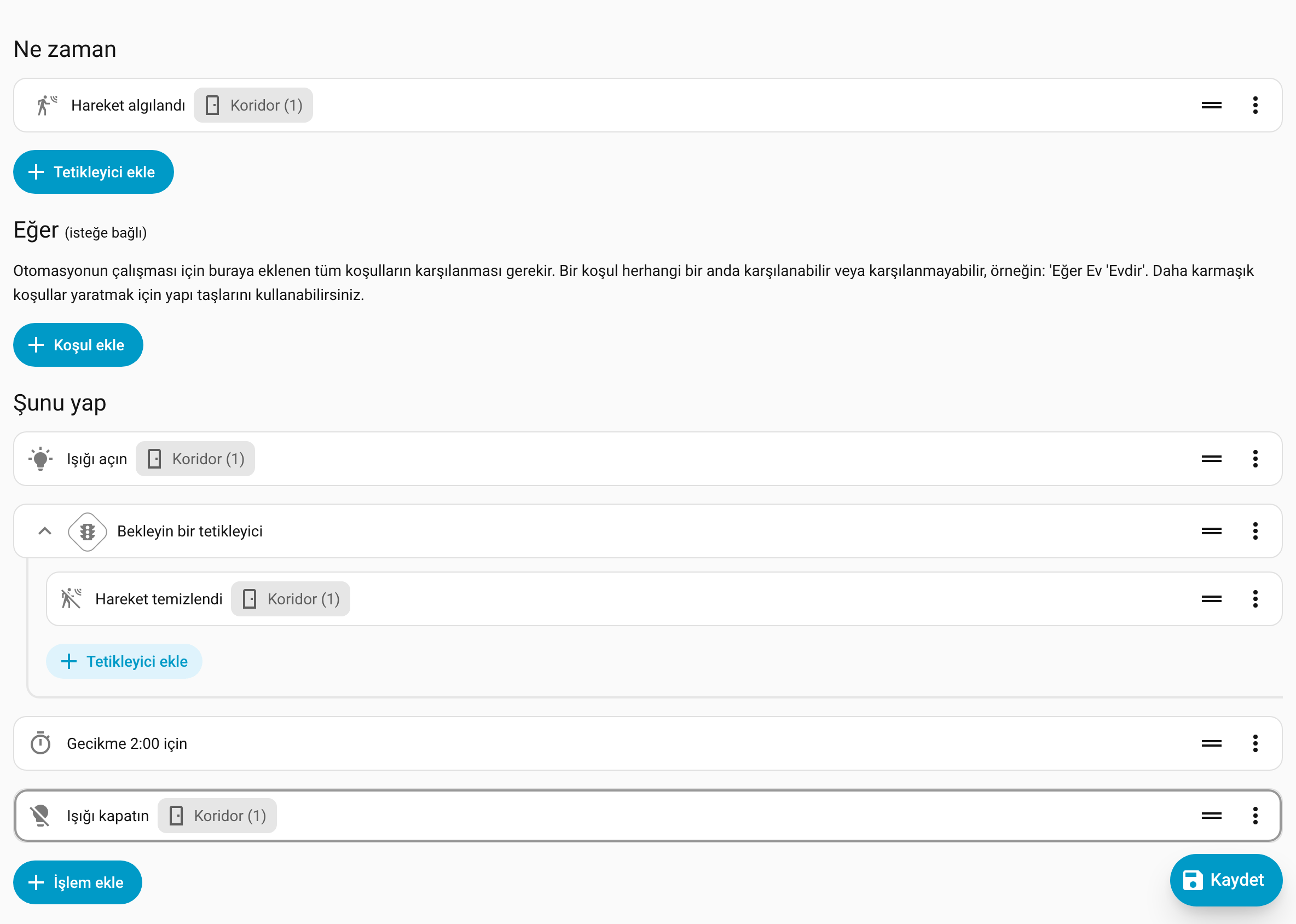
Bitmiş otomasyon böyle görünür:
Çeşitlemeler
Işık daha uzun ya da kısa açık kalsın
Arayüzde gecikme işlemine, YAML’da minutes: 2 satırına, şablonda Kapanma süresi alanına istediğin dakikayı yaz. Banyo gibi uzun kaldığın yerlerde süreyi uzat (ör. 5 dakika).
Yalnızca hava karanlıkken çalışsın
Gündüz ışığın yanmasını istemiyorsan otomasyona güneş koşulu ekle. YAML ile kurduysan conditions: [] satırının yerine şunu yaz:
conditions:
  - condition: state
    entity_id: sun.sun
    state: below_horizon
sun.sun, Home Assistant’ın güneşin konumunu tutan varlığıdır. Güneş ufkun altındayken (below_horizon) otomasyon çalışır, üstündeyken hiçbir şey yapmaz.
Işık yerine akıllı anahtar ya da priz
Şablonun Işık alanında akıllı anahtarlar, röleler ve akıllı prizler de listelenir; onları da seçebilirsin. YAML ile kurduysan light.turn_on yerine switch.turn_on, light.turn_off yerine switch.turn_off yaz. İki entity_id: light.koridor satırına da anahtarının kimliğini yaz (ör. switch.kiler_isigi).
Neden çalışmadı?
Hâlâ çalışmıyorsa sorununa uyan satırı aç.
Otomasyon hiç çalışmıyor
Otomasyonu aç ve sağ üstteki İzler’e bas. Son çalıştırmalar burada listelenir; her adımın ne zaman çalıştığı ve nerede durduğu görünür. Hiç çalıştırma yoksa otomasyon tetiklenmemiştir: sensörün durumunun değiştiğine ve tetikleyicide doğru sensörün seçildiğine bak.
Çalışıyor ama ışık yanmıyor
İzler’de son çalıştırmayı aç ve ışığı açan adımı seç; hata varsa adımın ayrıntısında yazar. Işığı Home Assistant’tan elle açmayı da dene; o da yanmıyorsa sorun otomasyonda değil, ışığın bağlantısındadır. İzlerin nasıl okunduğunu Home Assistant’ın otomasyon sorun giderme belgesinde (yeni sekmede açılır) daha ayrıntılı bulabilirsin (İngilizce).
Ben odadayken ışık sönüyor
Önce modun Yeniden başlat olduğuna bak. Mod doğruysa sensör seni görmüyordur: hareket sensörleri (PIR) kıpırdamadan oturan birini göremez. Kapanma süresini uzat ya da varlık sensörü kullan; ikisini hareket ve varlık sensörleri sayfasında karşılaştırabilirsin.
İlgili
Bu otomasyon işine yaradı mı?