Pili azalan cihazları bildir
Sensörlerin pilini tek tek kontrol etmek istemeyenler için. Her gün aynı saatte, pili azalan cihazların listesi telefonuna tek bildirimde gelir.
Başlamadan önceOrta · 10 dk · 2 cihaz
- Zorluk
- Orta: birkaç YAML satırı
- Süre
- 10 dakika
- Gerekenler
- Pilli sensör
- Telefonda Home Assistant uygulaması
Cihaz pilini Home Assistant’a bildirmeli: cihazın sayfasında bir Pil satırı olmalı.
- Platformlar
- Home Assistant
- 1Ne oluncaHer gün 10'da
- 2Hangi durumdaPili azalan varsa
- 3Ne olsunTelefona tek bildirim
Kapı, hareket ya da su kaçağı sensörünün pili sessizce biter. Çoğu zaman bunu sensör haber vermeyi bırakınca fark edersin. Bu otomasyon her gün belirlediğin saatte evdeki bütün pilli cihazlara bakar ve pili yüzde 20’nin altına inenleri tek bildirimde listeler: “Pili azalan cihazlar: Balkon kapısı (%12), Banyo su kaçağı sensörü (pil zayıf)”. Pili azalan cihaz yoksa bildirim gelmez.
Pilini yüzde olarak değil, yalnızca Düşük ya da Normal diye bildiren sensörler, pilleri düşükken listeye “(pil zayıf)” notuyla girer. Home Assistant uygulaması kurulu telefon, tablet ve bilgisayarların pili listeye girmez; onları zaten şarj ediyorsun.
Kur
Home Assistant'ında bu şablonu açar; sen yalnızca cihazları seçersin. İlk seferde Home Assistant adresini bir kez sorar.
Senden istenecekler
| Alan | Ne seçmeli? | Örnek |
|---|---|---|
| Pil eşiği | Pil seviyesi bu yüzdenin altına inen cihazlar listelenir. | %20 |
| Saat | Listenin her gün geleceği saat. | 10:00 |
| Bildirim gidecek yer | Telefonundaki Home Assistant uygulamasının bildirim varlığı (telefonunun adını taşır). Birden çok telefon seçebilirsin. | notify. |
| Listeye girmeyecek piller | İsteğe bağlı. Listede görmek istemediğin pil sensörleri (ör. şarj edip kullandığın bir kumanda). | sensor. |
YAML ile kurmak istersen
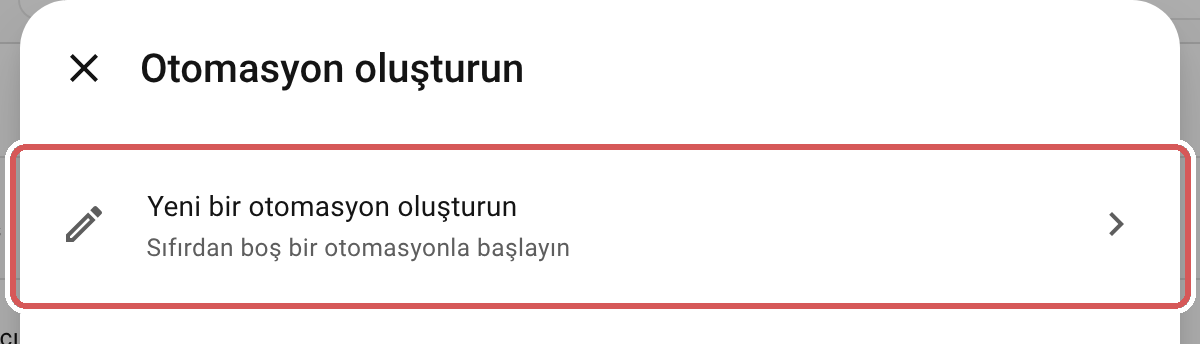
- Ayarlar → Otomasyonlar ve sahneler'de sağ alttaki Otomasyon oluşturun'a, açılan pencerede Yeni bir otomasyon oluşturun'a bas.
- Sağ üstteki üç noktadan YAML'de düzenle'yi seç. Oradaki satırları silip aşağıdaki kodu yapıştır.
- Parantezli notların yanındaki değerleri kendi varlık kimliklerinle değiştir ve sağ alttaki Kaydet'e bas. Kodda otomasyonun adı yazılı olduğu için ad sorulmaz.
Koddaki varlık kimlikleri örnektir. # ile başlayan notları Home Assistant okumaz; kaydederken siler.
alias: Pili azalan cihazları bildir
description: Her gün saat 10'da pili yüzde 20'nin altına inen cihazları telefona tek bildirimde listeler. (OtonomEv, O5)
mode: single
triggers:
  - trigger: time
    at: "10:00:00"   # (listenin her gün geleceği saat)
variables:
  esik: 20   # (yüzde; pili bunun altına inen cihazlar listelenir)
  haric: []   # (listeye girmeyecek pil sensörleri, ör. ["sensor.kumanda_pil"])
  dusukler: >-
    {% set disarida = integration_entities('mobile_app') + haric %}
    {% set ns = namespace(liste=[], adlar=[]) %}
    {% for s in states.sensor
         | selectattr('attributes.device_class', 'defined')
         | selectattr('attributes.device_class', 'eq', 'battery')
         | selectattr('state', 'is_number')
         | rejectattr('entity_id', 'in', disarida) %}
      {% if s.state | float < esik | float %}
        {% set ad = device_name(s.entity_id) or s.name %}
        {% set ns.liste = ns.liste + [ad ~ ' (%' ~ (s.state | float | round(0) | int) ~ ')'] %}
        {% set ns.adlar = ns.adlar + [ad] %}
      {% endif %}
    {% endfor %}
    {% for s in states.binary_sensor
         | selectattr('attributes.device_class', 'defined')
         | selectattr('attributes.device_class', 'eq', 'battery')
         | selectattr('state', 'eq', 'on')
         | rejectattr('entity_id', 'in', disarida) %}
      {% set ad = device_name(s.entity_id) or s.name %}
      {% if ad not in ns.adlar %}
        {% set ns.liste = ns.liste + [ad ~ ' (pil zayıf)'] %}
      {% endif %}
    {% endfor %}
    {{ ns.liste }}
conditions:
  - condition: template
    value_template: "{{ dusukler | count > 0 }}"
actions:
  - action: notify.send_message
    target:
      entity_id: notify.telefon   # (telefonunun bildirim varlığı)
    data:
      message: "Pili azalan cihazlar: {{ dusukler | join(', ') }}"
Adım adım kurmak istersen
Bildirimin gelmesi için telefonunda Home Assistant uygulaması kurulu ve bildirim izni açık olmalı (Home Assistant’ta ilk açılış). Otomasyon yalnızca pilini Home Assistant’a bildiren cihazları görür: cihazın sayfasında Sensörler ya da Tanılayıcı kartında bir Pil satırı olmalı. Adımlardan birinde hazır bir kod bloğu yapıştıracaksın; kod yazman gerekmez.
- Ayarlar → Otomasyonlar ve sahneler’e gir ve sağ alttaki Otomasyon oluşturun’a bas. Açılan pencerede Yeni bir otomasyon oluşturun’u seç.
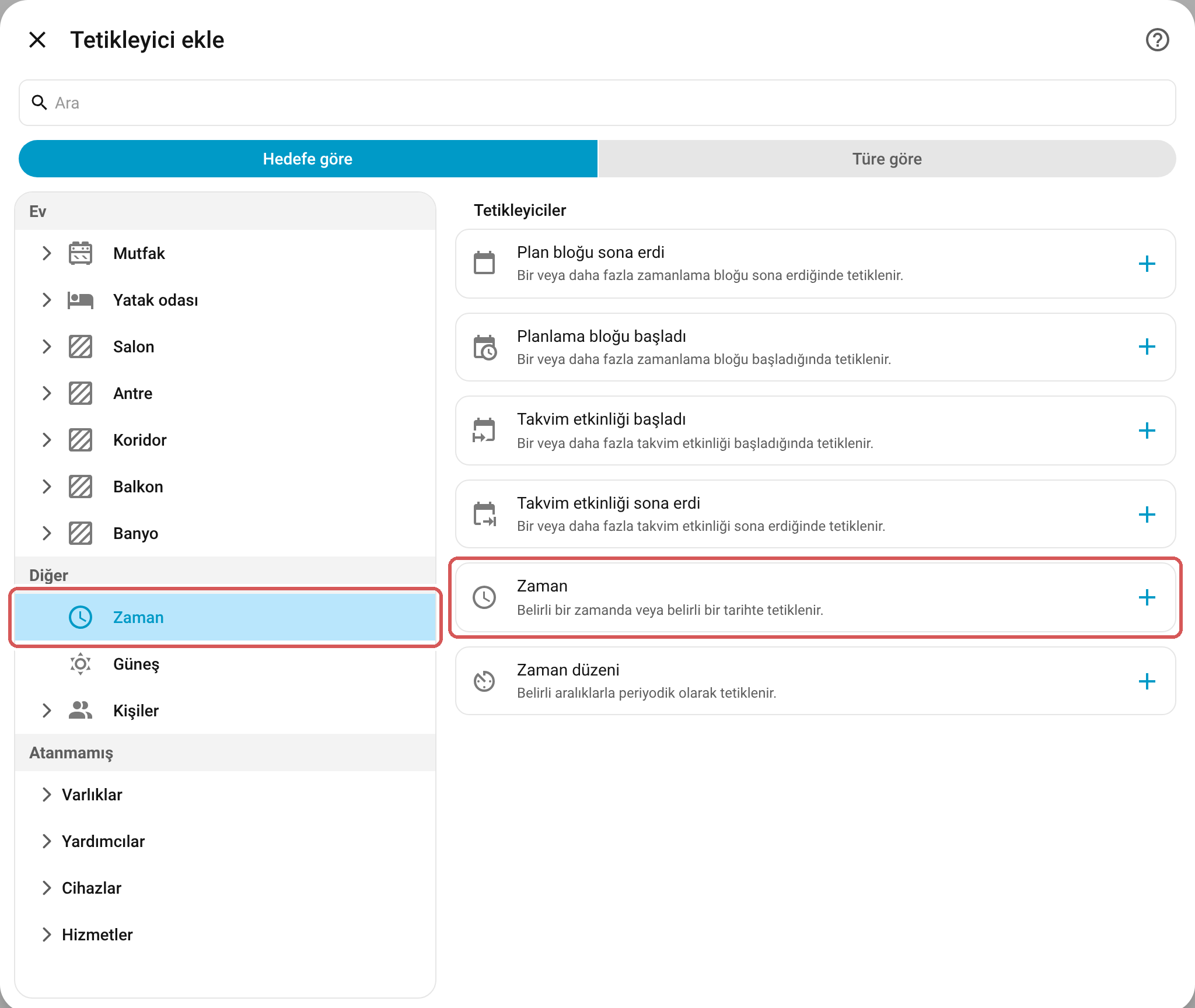
- Ne zaman bölümünde Tetikleyici ekle’ye bas. Hedefe göre sekmesinde soldaki listenin Diğer başlığı altından Zaman’ı seç. Sağda Zaman satırının sonundaki +’ya bas.
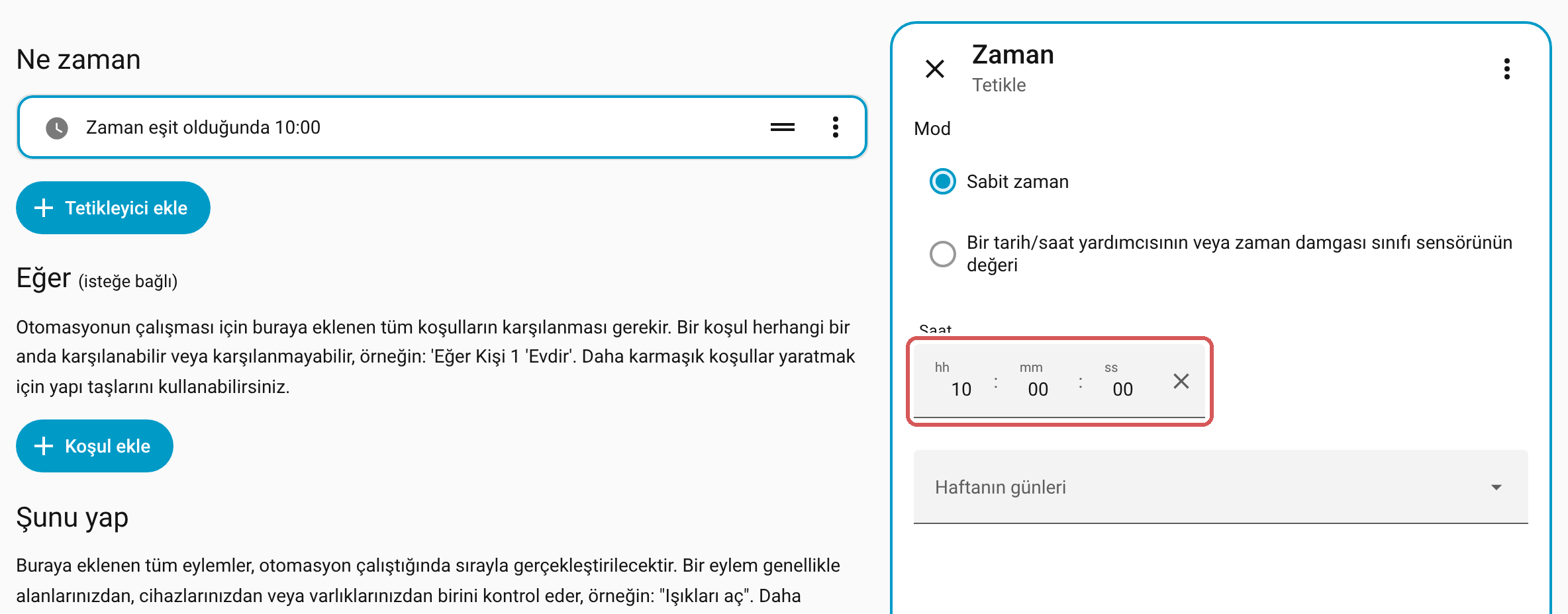
- Sağdaki panelde Mod olarak Sabit zaman seçili kalsın. Saat kutusuna saati, dakikayı ve saniyeyi yaz: 10, 00, 00. Liste her gün bu saatte gelir.
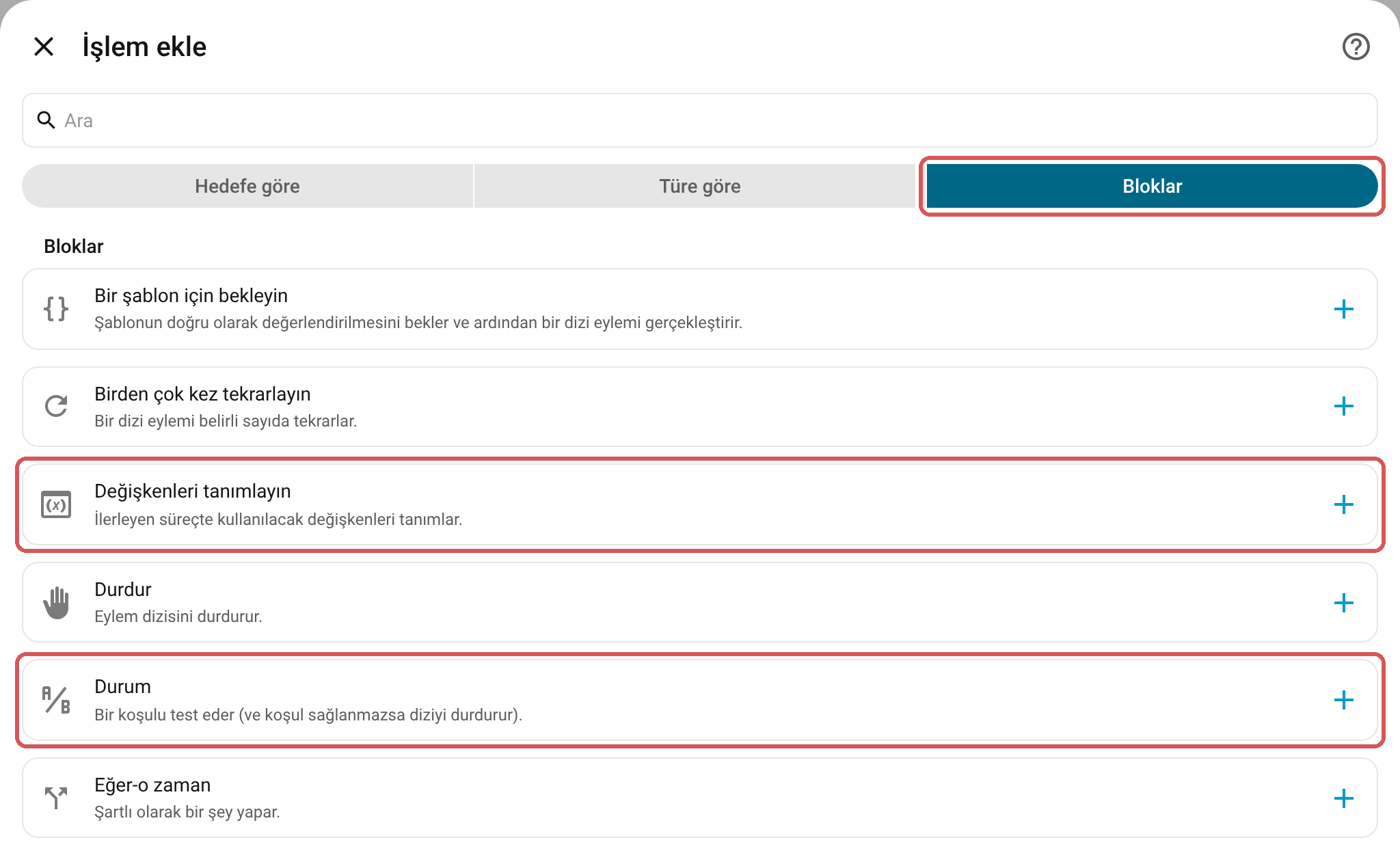
- Şunu yap bölümünde İşlem ekle’ye bas ve Bloklar sekmesine geç. Değişkenleri tanımlayın satırının sonundaki +’ya bas. Bir sonraki adımda aynı sekmeden Durum’u da ekleyeceksin.
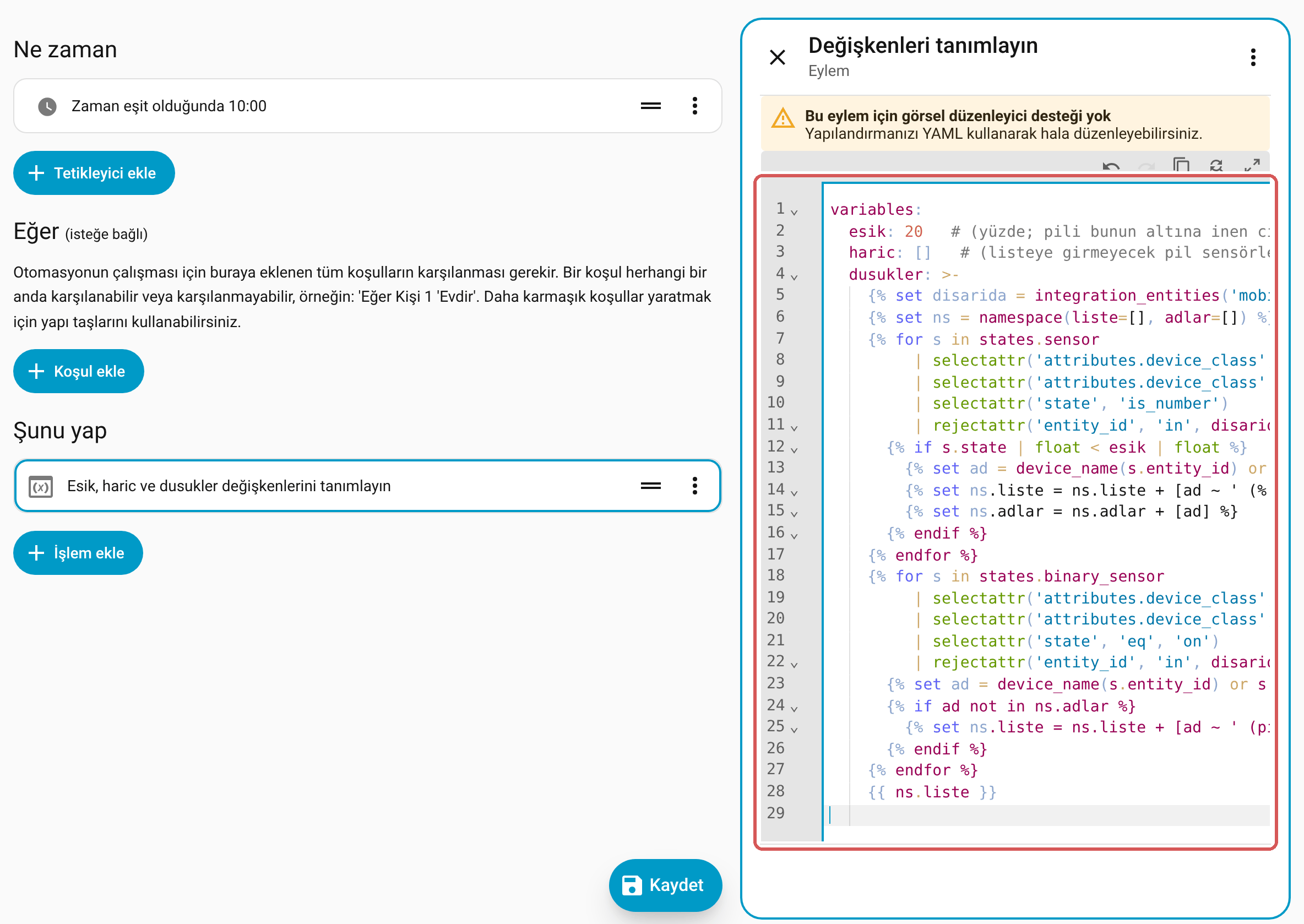
- Panelde “Bu eylem için görsel düzenleyici desteği yok” uyarısı çıkar; bu blok yalnızca kodla doldurulur. Kod kutusuna tıkla, içindekileri sil ve aşağıdaki kodu yapıştır.
esikpil eşiğidir (yüzde).haricsatırına listede görmek istemediğin pil sensörlerini yazabilirsin. Kod bütün pilli cihazlara bakar ve pili eşiğin altında olanlarıdusukleradlı bir listeye yazar.
variables:
  esik: 20   # (yüzde; pili bunun altına inen cihazlar listelenir)
  haric: []   # (listeye girmeyecek pil sensörleri, ör. ["sensor.kumanda_pil"])
  dusukler: >-
    {% set disarida = integration_entities('mobile_app') + haric %}
    {% set ns = namespace(liste=[], adlar=[]) %}
    {% for s in states.sensor
         | selectattr('attributes.device_class', 'defined')
         | selectattr('attributes.device_class', 'eq', 'battery')
         | selectattr('state', 'is_number')
         | rejectattr('entity_id', 'in', disarida) %}
      {% if s.state | float < esik | float %}
        {% set ad = device_name(s.entity_id) or s.name %}
        {% set ns.liste = ns.liste + [ad ~ ' (%' ~ (s.state | float | round(0) | int) ~ ')'] %}
        {% set ns.adlar = ns.adlar + [ad] %}
      {% endif %}
    {% endfor %}
    {% for s in states.binary_sensor
         | selectattr('attributes.device_class', 'defined')
         | selectattr('attributes.device_class', 'eq', 'battery')
         | selectattr('state', 'eq', 'on')
         | rejectattr('entity_id', 'in', disarida) %}
      {% set ad = device_name(s.entity_id) or s.name %}
      {% if ad not in ns.adlar %}
        {% set ns.liste = ns.liste + [ad ~ ' (pil zayıf)'] %}
      {% endif %}
    {% endfor %}
    {{ ns.liste }}
- Yine İşlem ekle’ye bas ve Bloklar sekmesinden Durum’u ekle. Panelde Koşul türü listesinden Taslak’ı seç; Home Assistant’ın Türkçe arayüzünde içine kod yazılan koşulun adı bu. Değer taslak kutusuna şunu yapıştır:
{{ dusukler | count > 0 }}
Pili azalan cihaz yoksa otomasyon burada durur ve bildirim gelmez.
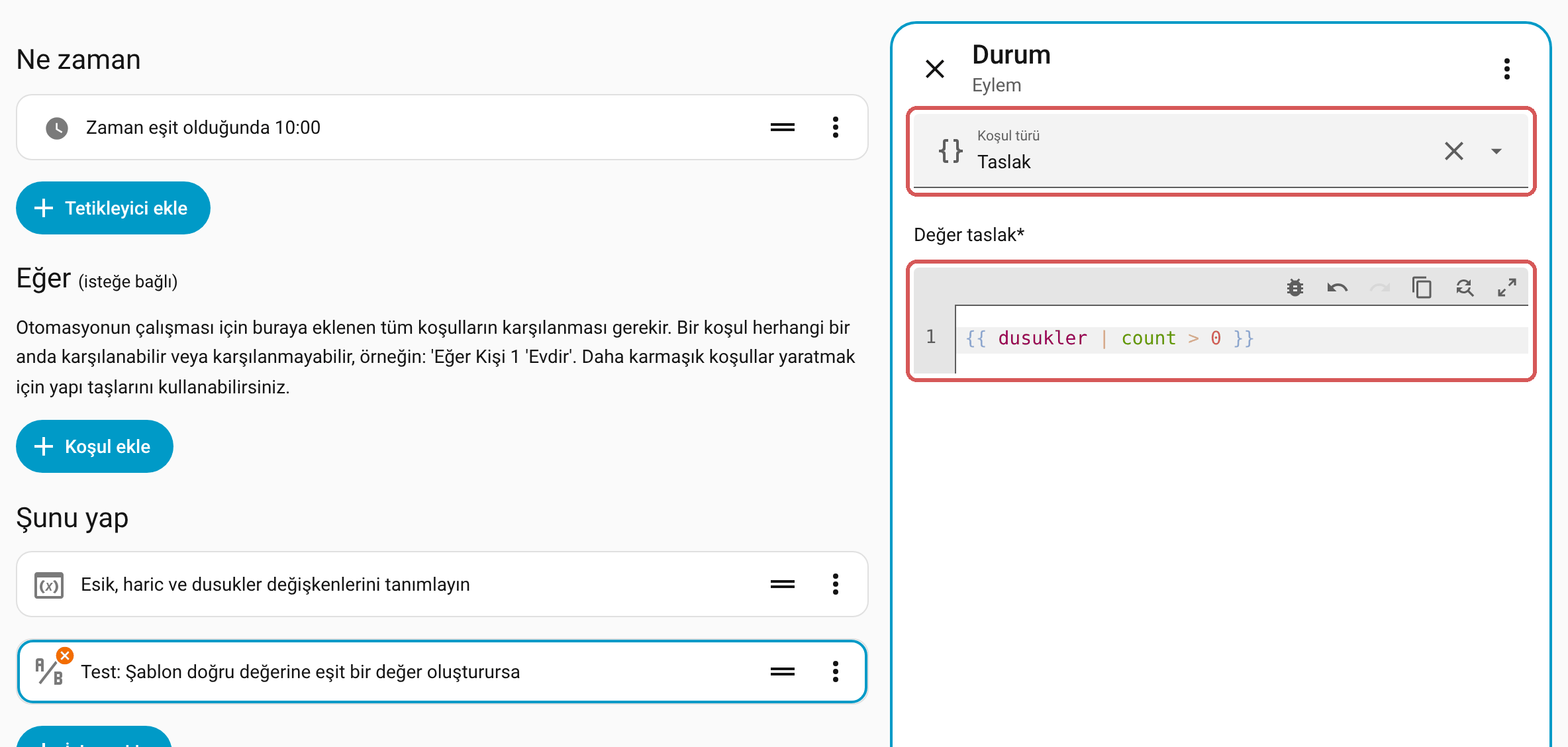
Durum satırının simgesinde turuncu bir çarpı belirir; üzerine gelince Durum geçmedi yazar. Düzenleyici koşulu o anki durumla dener, ama dusukler listesi yalnızca otomasyon çalışırken oluşur. Bu yüzden koşul düzenleyicide hep geçmemiş görünür; otomasyonun çalışmasını etkilemez.
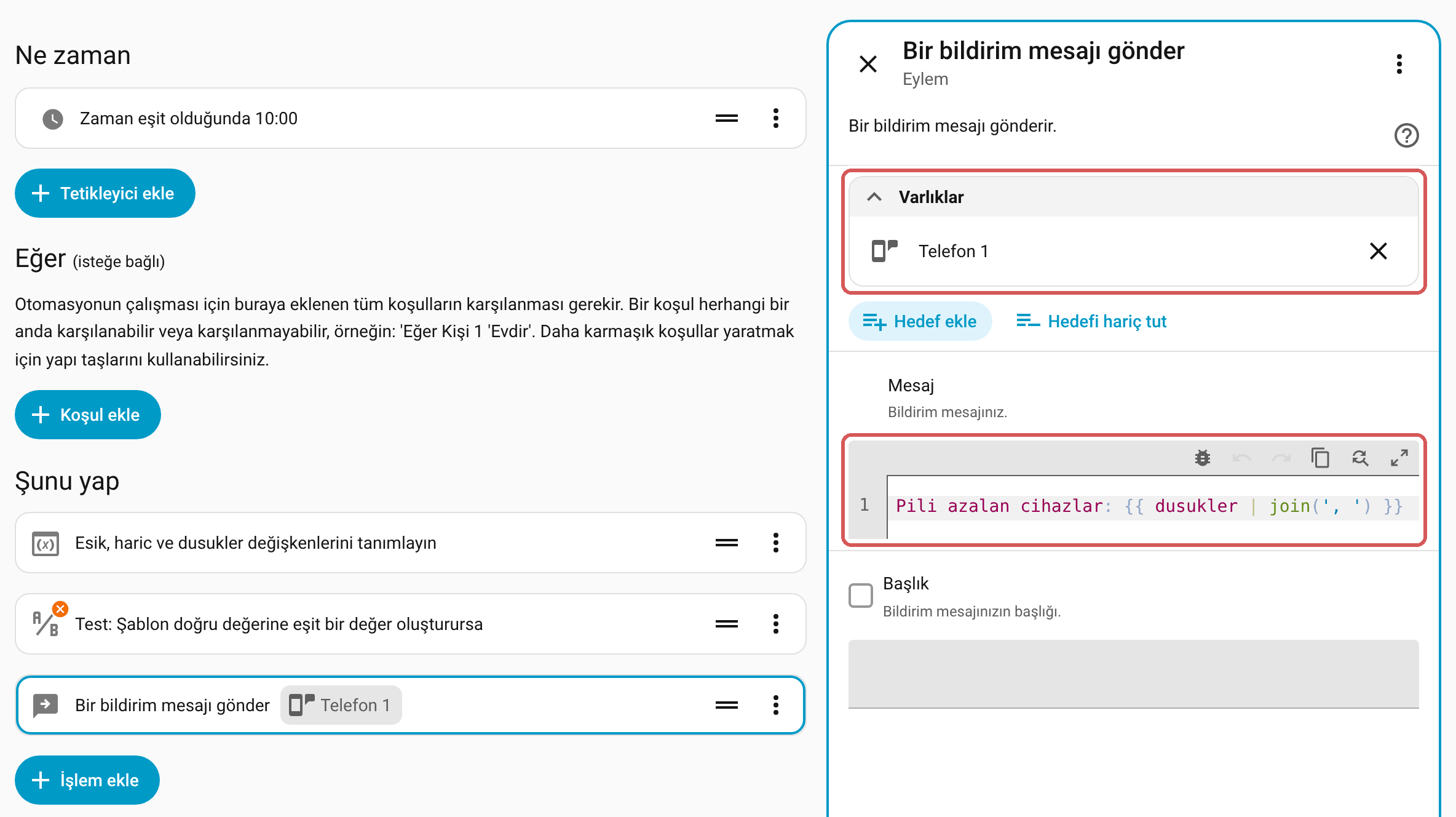
- İşlem ekle’ye bas. Türe göre sekmesinde Bildirimler’i seç ve Bir bildirim mesajı gönder’i ekle. Sağdaki panelde Hedef ekle’ye bas, arama kutusuna telefonunun adını yaz ve Varlıklar altında telefonunu seç. Mesaj kutusuna şunu yapıştır:
Pili azalan cihazlar: {{ dusukler | join(', ') }}
- Sağ alttaki Kaydet’e bas, otomasyona bir ad ver (ör. “Pili azalan cihazlar”) ve yeniden Kaydet’e bas.
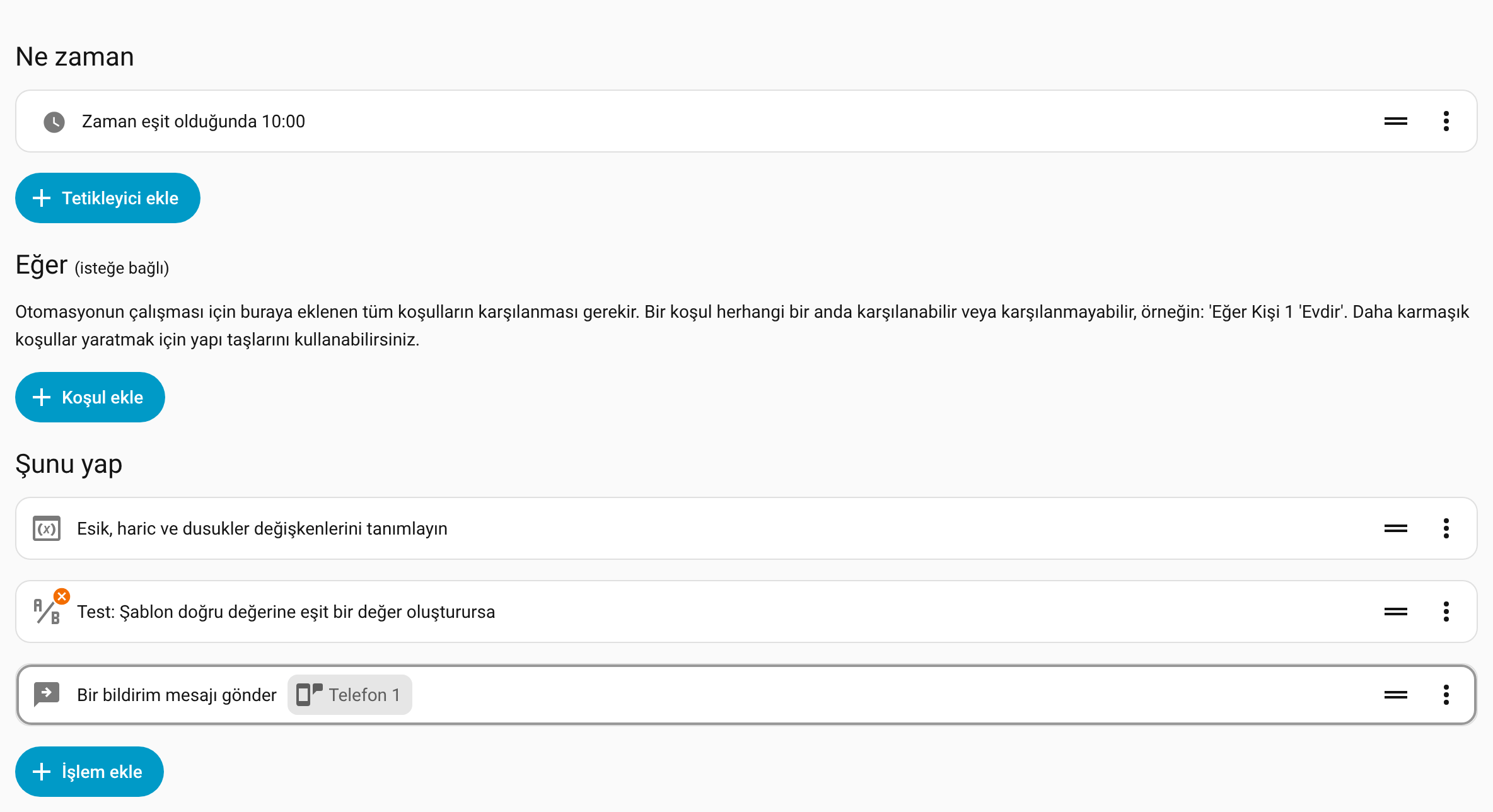
Bitmiş otomasyon böyle görünür:
Bildirimdeki adlar cihazların Home Assistant’taki adlarıdır. Bir cihaza bağlı olmayan pil sensöründe sensörün kendi adı yazar.
Çeşitlemeler
Pil azaldığı anda haber versin
Günlük listeyi beklemeden, bir pil eşiğin altına indiği anda ayrı bir bildirim gelsin. Bunun için ikinci bir otomasyon kur: yeni bir otomasyon oluştur, sağ üstteki üç noktadan YAML’de düzenle’yi seç ve şunu yapıştır:
alias: Pil azaldı
mode: queued
triggers:
  - trigger: battery.level_crossed_threshold
    target:
      entity_id:   # (izlenecek pil sensörleri; bir ya da daha çok satır)
        - sensor.koridor_hareket_sensoru_pil
        - sensor.balkon_kapisi_pil
    options:
      behavior: each
      for: "00:00:00"
      threshold:
        type: below
        value:
          number: 20   # (yüzde; pil bunun altına inince haber verir)
          unit_of_measurement: "%"
  - trigger: battery.became_low
    target:
      entity_id:   # (pilini yalnızca Düşük ya da Normal diye bildiren sensörler)
        - binary_sensor.su_kacagi_sensoru_pil
    options:
      behavior: each
      for: "00:00:00"
conditions: []
actions:
  - action: notify.send_message
    target:
      entity_id: notify.telefon   # (telefonunun bildirim varlığı)
    data:
      message: "Pili azaldı: {{ device_name(trigger.entity_id) or trigger.to_state.name }}"
Pil eşiğin altına inince bir kez haber verir; daha da azalınca yeniden haber vermez. Bu otomasyonda izlenecek pil sensörlerini tek tek yazman gerekir.
Ulaşılamayan cihazları da listelesin
Pili tamamen biten bir cihaz pil seviyesini bildiremez. Home Assistant’ta Kullanım dışı görünür ve günlük listeye girmez. Bu cihazlar da listede “(ulaşılamıyor)” notuyla görünsün. YAML’da ya da arayüzde yapıştırdığın kodda {{ ns.liste }} satırının hemen üstüne şunu ekle:
    {% for s in states.sensor
         | selectattr('attributes.device_class', 'defined')
         | selectattr('attributes.device_class', 'eq', 'battery')
         | selectattr('state', 'eq', 'unavailable')
         | rejectattr('entity_id', 'in', disarida) %}
      {% set ns.liste = ns.liste + [(device_name(s.entity_id) or s.name) ~ ' (ulaşılamıyor)'] %}
    {% endfor %}
Cihaz yeniden bağlanınca listeden kendiliğinden çıkar. Başka bir nedenle bağlantısını kaybeden pilli cihazlar da (ör. menzil dışında kalan bir sensör) listede görünür.
Haftada bir gelsin
Liste her gün değil, haftada bir gelsin. Arayüzden kurduysan tetikleyicinin panelindeki Haftanın günleri listesinden bir gün seç (ör. Pazar). YAML ile kurduysan at: satırının altına şunu ekle:
weekday: sun # (mon, tue, wed, thu, fri, sat ya da sun)
Şablonda gün seçeneği yok.
Neden çalışmadı?
Hâlâ çalışmıyorsa sorununa uyan satırı aç.
Bildirim hiç gelmiyor
Pili eşiğin altında cihaz yoksa bildirim gelmez; otomasyon doğru çalışıyor demektir. Denemek için eşiği geçici olarak 100 yap ve saati birkaç dakika sonrasına al: pili dolu olmayan bütün cihazlar listelenir. Denedikten sonra eşiği geri al. Yine bildirim gelmezse otomasyonu aç ve sağ üstteki İzler’e bas. İzlerin nasıl okunduğunu Home Assistant’ın otomasyon sorun giderme belgesinde (yeni sekmede açılır) daha ayrıntılı bulabilirsin (İngilizce).
Bir cihaz listede yok
Cihazın sayfasında Pil satırı yoksa cihaz pilini Home Assistant’a bildirmiyordur; otomasyon onu göremez. Pil satırı Kullanım dışı görünüyorsa cihaz bağlantısını kaybetmiştir, pili tamamen bitmiş olabilir. Böyle cihazları da görmek için ulaşılamayan cihazlar çeşitlemesini ekle.
Telefonumun pili listede yok
Home Assistant uygulaması kurulu telefon, tablet ve bilgisayarların pili bilerek listeye alınmaz.
Listede görmek istemediğim bir cihaz var
Şablonda Listeye girmeyecek piller alanına ekle. YAML’da ve arayüzde yapıştırdığın kodda haric: [] satırına yaz: haric: ["sensor..
İlgili
Bu otomasyon işine yaradı mı?