Su kaçağı algılanınca haber ver
Çamaşır makinesinin, bulaşık makinesinin, kombinin ya da lavabonun altına koyduğun sensör ıslanınca telefonuna hemen bildirim gelir. Akıllı su vanan varsa onu da kapatır.
Başlamadan önceKolay · 5 dk · 2 cihaz
- Zorluk
- Kolay: arayüzden, kod yok
- Süre
- 5 dakika
- Gerekenler
- Su kaçağı sensörü
- Telefonda Home Assistant uygulaması
Telefonda Home Assistant uygulamasının bildirim izni açık olmalı. Akıllı su vanası isteğe bağlı.
- Platformlar
- Home Assistant
- 1Ne oluncaSensör ıslanınca
- 2Ne olsunTelefona bildirim
Su kaçağı sensörü ıslandığı anda telefonuna “Banyo su kaçağı sensörü su algıladı.” gibi bir bildirim gelir. Akıllı su vanan varsa şablon onu da kapatır; evde değilken başlayan bir sızıntı büyümeden durur.
Kur
Home Assistant'ında bu şablonu açar; sen yalnızca cihazları seçersin. İlk seferde Home Assistant adresini bir kez sorar.
Senden istenecekler
| Alan | Ne seçmeli? | Örnek |
|---|---|---|
| Su kaçağı sensörleri | Suyu algılayan sensörler. Listede yalnızca nem (su kaçağı) sensörleri çıkar; birden çok seçebilirsin. | binary_ |
| Bildirim gidecek yer | Telefonundaki Home Assistant uygulamasının bildirim varlığı. Evde birden çok telefon varsa hepsini seç. | notify. |
| Kapanacak su vanaları | İsteğe bağlı. Akıllı su vanan varsa seç; su kaçağında kapanır ve bildirimde yazar. Boş bırakırsan yalnızca bildirim gelir. | valve. (isteğe bağlı) |
YAML ile kurmak istersen
- Ayarlar → Otomasyonlar ve sahneler'de sağ alttaki Otomasyon oluşturun'a, açılan pencerede Yeni bir otomasyon oluşturun'a bas.
- Sağ üstteki üç noktadan YAML'de düzenle'yi seç. Oradaki satırları silip aşağıdaki kodu yapıştır.
- Parantezli notların yanındaki değerleri kendi varlık kimliklerinle değiştir ve sağ alttaki Kaydet'e bas. Kodda otomasyonun adı yazılı olduğu için ad sorulmaz.
Koddaki varlık kimlikleri örnektir. # ile başlayan notları Home Assistant okumaz; kaydederken siler.
alias: Su kaçağı algılanınca haber ver
description: Su kaçağı sensörlerinden biri ıslanınca telefona hemen bildirim gönderir. (OtonomEv, O8)
mode: queued
triggers:
  - trigger: state
    entity_id:
      - binary_sensor.banyo_su_kacagi   # (su kaçağı sensörlerinin varlık kimlikleri; bir ya da daha çok satır)
      - binary_sensor.mutfak_su_kacagi
    to: "on"
conditions: []
actions:
  - action: notify.send_message
    target:
      entity_id: notify.telefon   # (telefonunun bildirim varlığı)
    data:
      title: Su kaçağı!
      message: "{{ trigger.to_state.name }} su algıladı."
Adım adım kurmak istersen
Bildirimin gelmesi için telefonunda Home Assistant uygulaması kurulu ve bildirim izni açık olmalı. Uygulamanın kurulumunu Home Assistant’ta ilk açılış rehberinde anlattım. Aşağıdaki adımlar sensörü oda adıyla seçer; bunun için sensörün bir alana (odaya) atanmış olması gerekir.
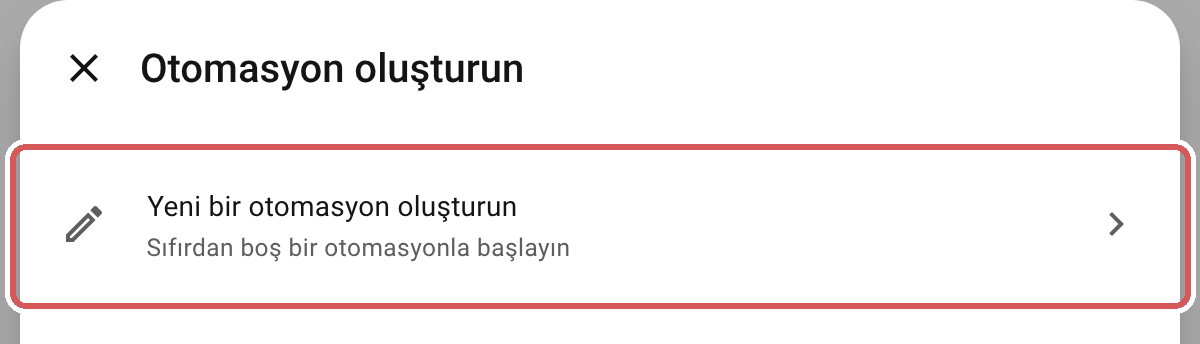
- Ayarlar → Otomasyonlar ve sahneler’e gir ve sağ alttaki Otomasyon oluşturun’a bas. Açılan pencerede Yeni bir otomasyon oluşturun’u seç.
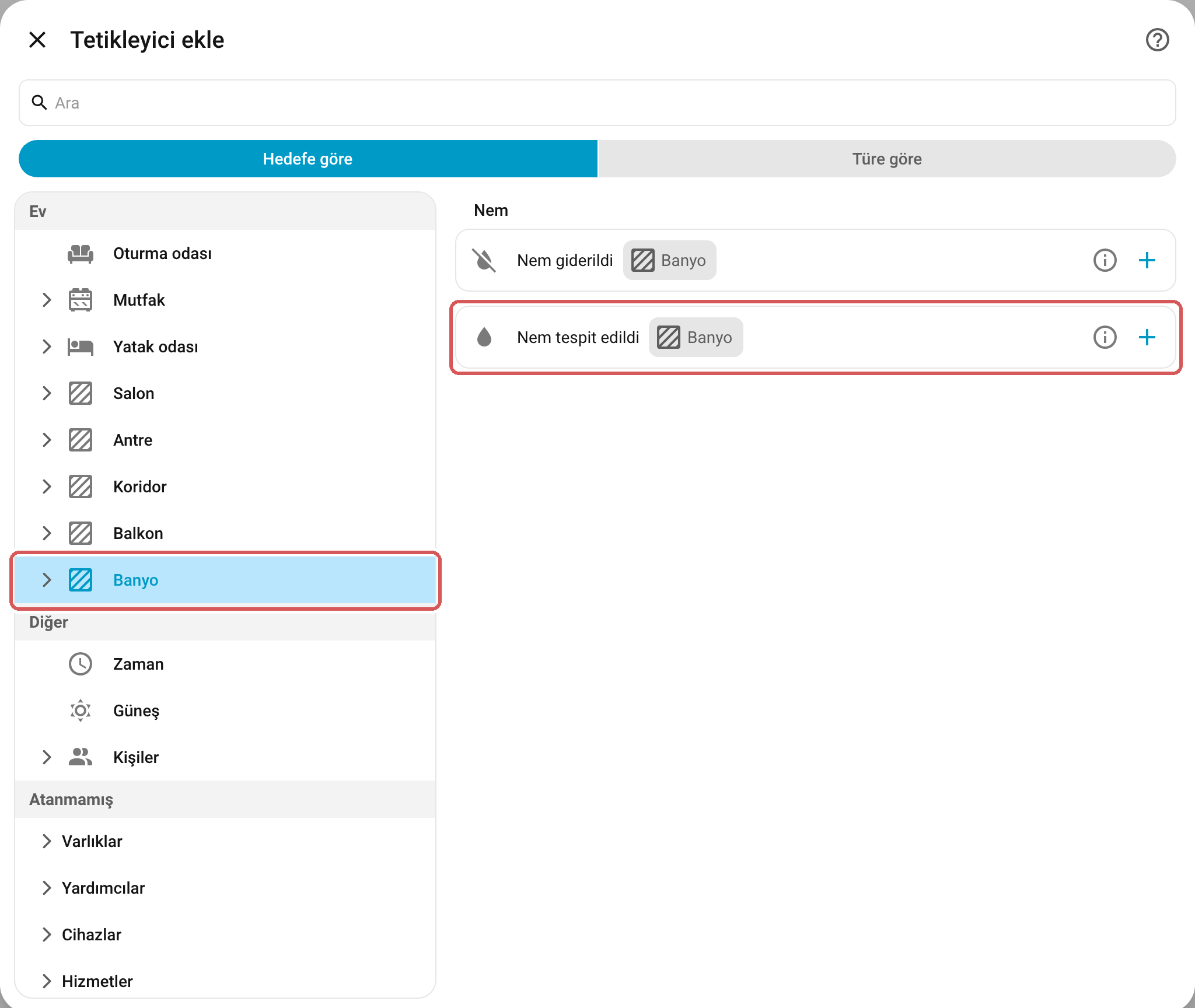
- Ne zaman bölümünde Tetikleyici ekle’ye bas. Hedefe göre sekmesinde sensörün bulunduğu odayı seç, sağdaki listede Nem tespit edildi satırının sonundaki +’ya bas. Home Assistant su kaçağı sensörlerini nem sensörü olarak tanır.
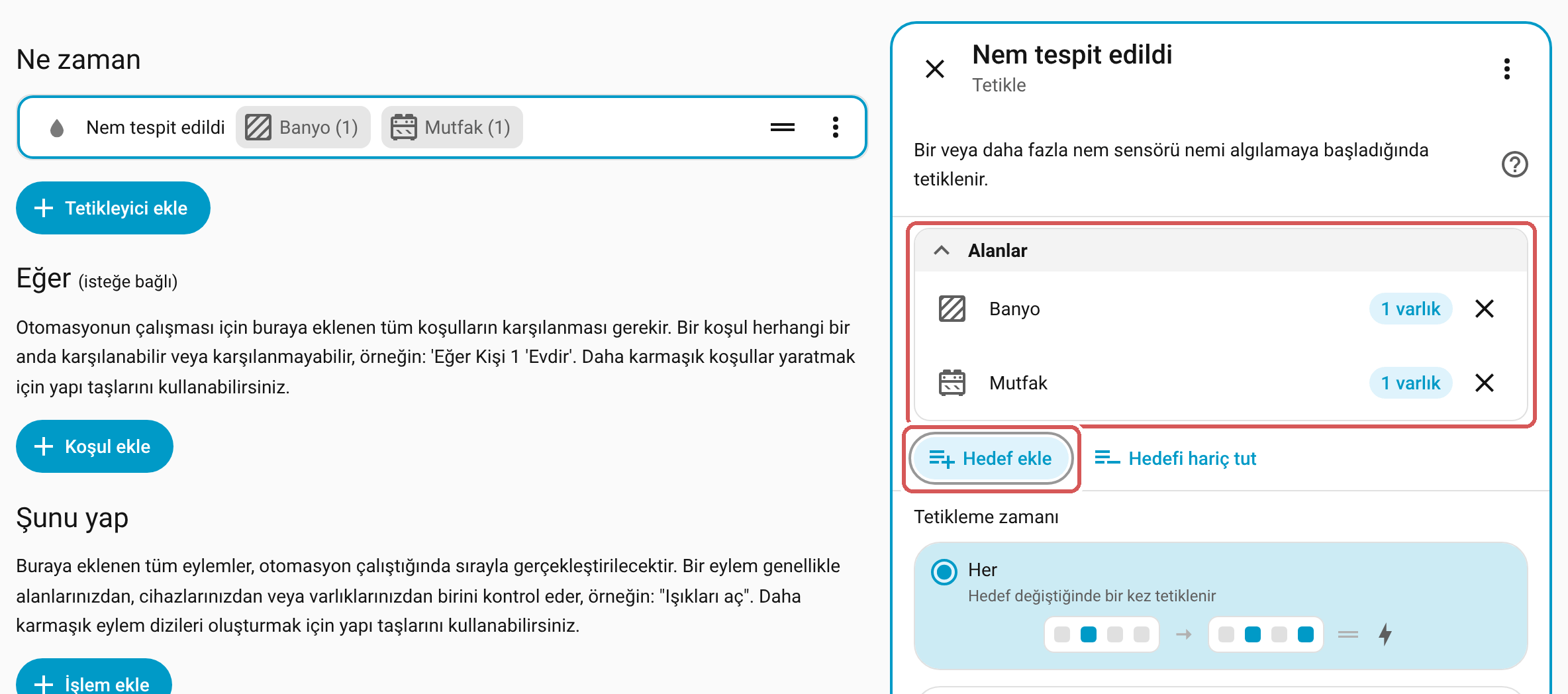
- Başka odalarda da sensörün varsa sağdaki panelde Hedef ekle’ye bas ve o odayı da seç (ör. Mutfak). Tetikleme zamanı Her kalsın: hangi sensör ıslanırsa ıslansın bildirim gelir. En alttaki süre kutusu (adı çevrilmemiş: “For at least”) sıfır kalsın; su algılandığı anda haber versin.
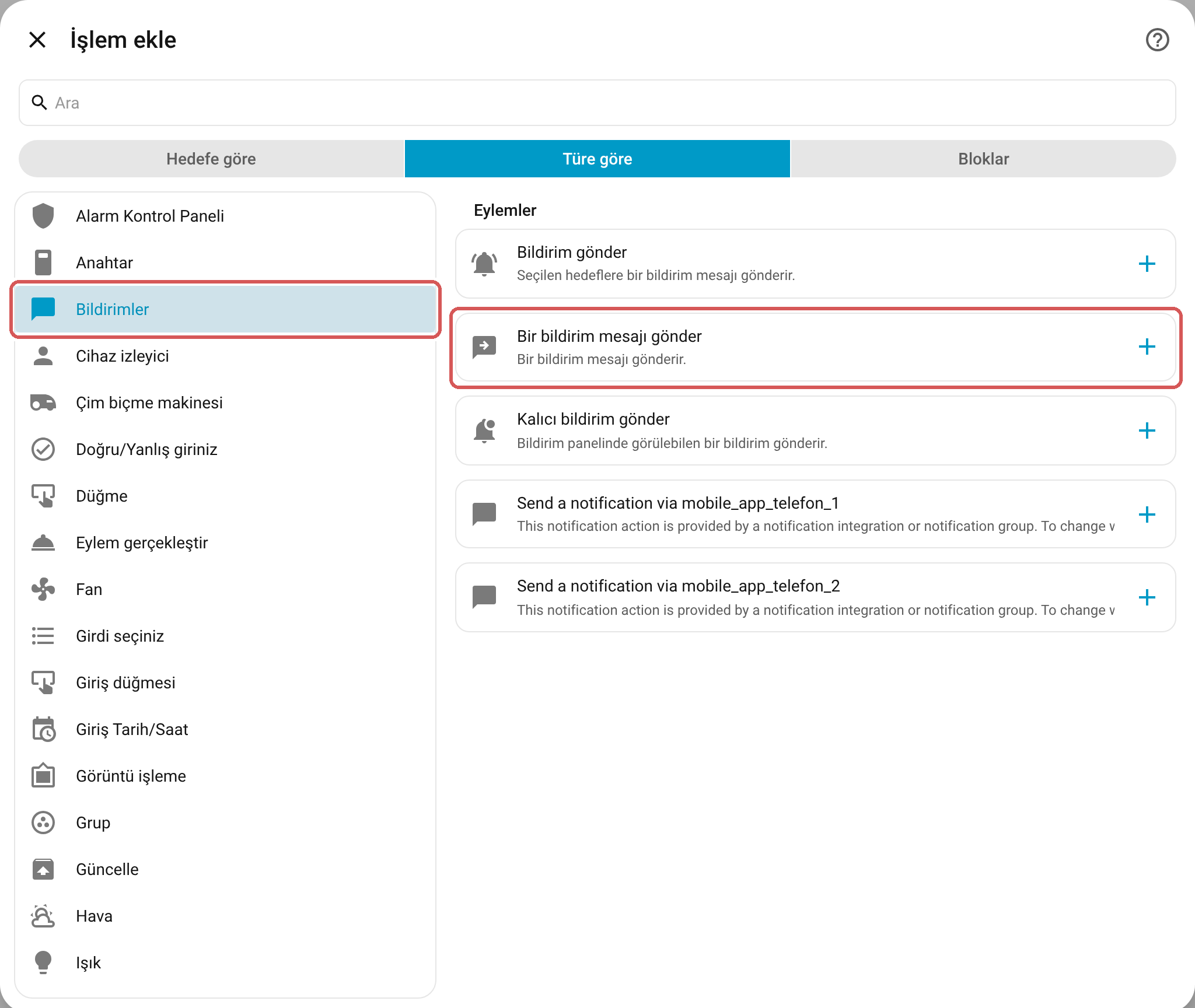
- Şunu yap bölümünde İşlem ekle’ye bas. Türe göre sekmesinde soldaki listeden Bildirimler’i seç, sağda Bir bildirim mesajı gönder satırının sonundaki +’ya bas.
- Sağdaki panelde Hedef ekle’ye bas, arama kutusuna telefonunun adını yaz ve Varlıklar altında telefonunu seç. Mesaj kutusuna bildirimde görmek istediğin cümleyi yaz (ör. “Su kaçağı var! Banyoya ve mutfağa bak.”). Başlık kutusunu işaretleyip “Su kaçağı!” yazarsan bildirim bu başlıkla gelir.
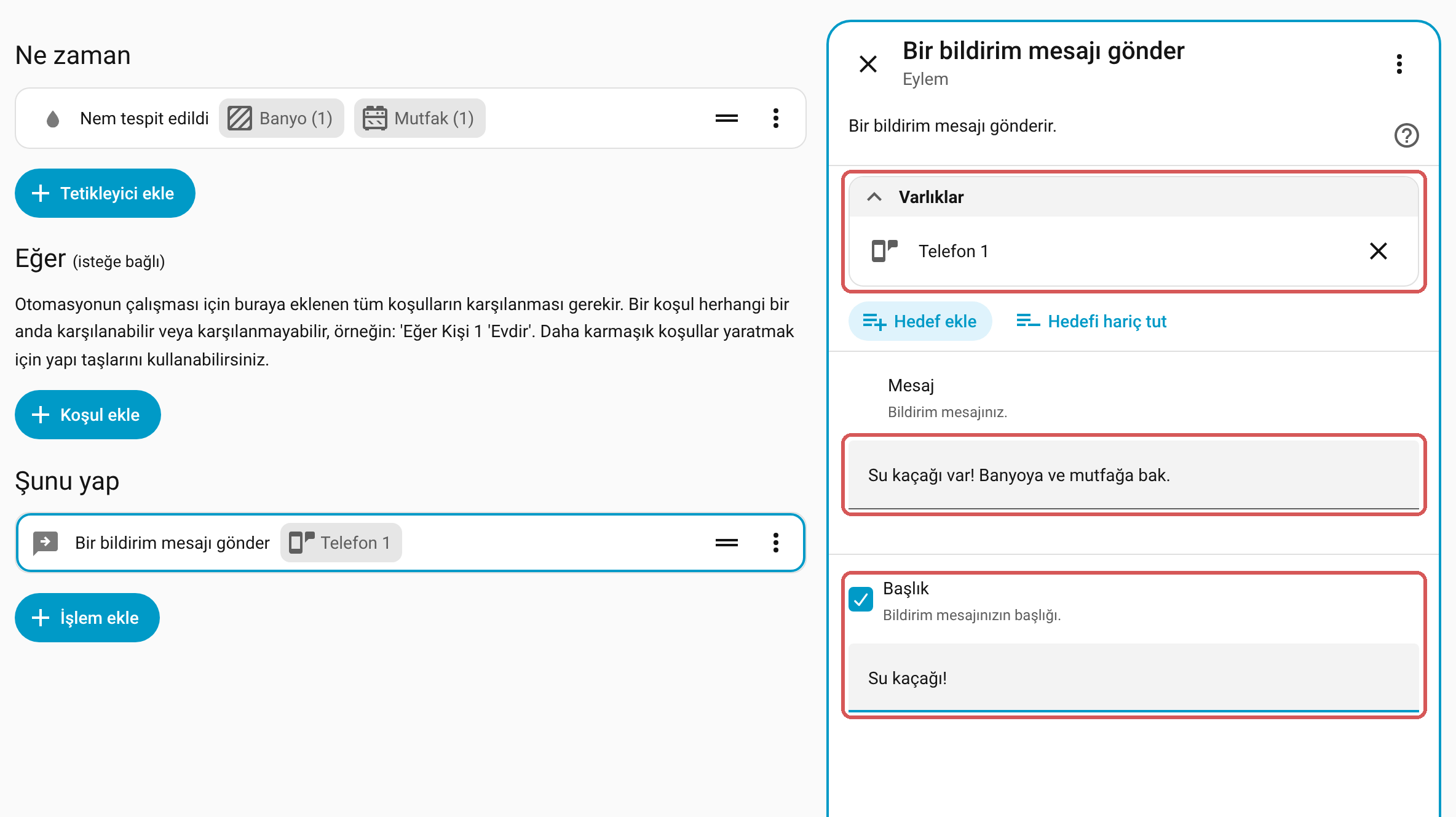
- Sağ alttaki Kaydet’e bas, otomasyona bir ad ver (ör. “Su kaçağı uyarısı”) ve yeniden Kaydet’e bas.
Bitmiş otomasyon böyle görünür:
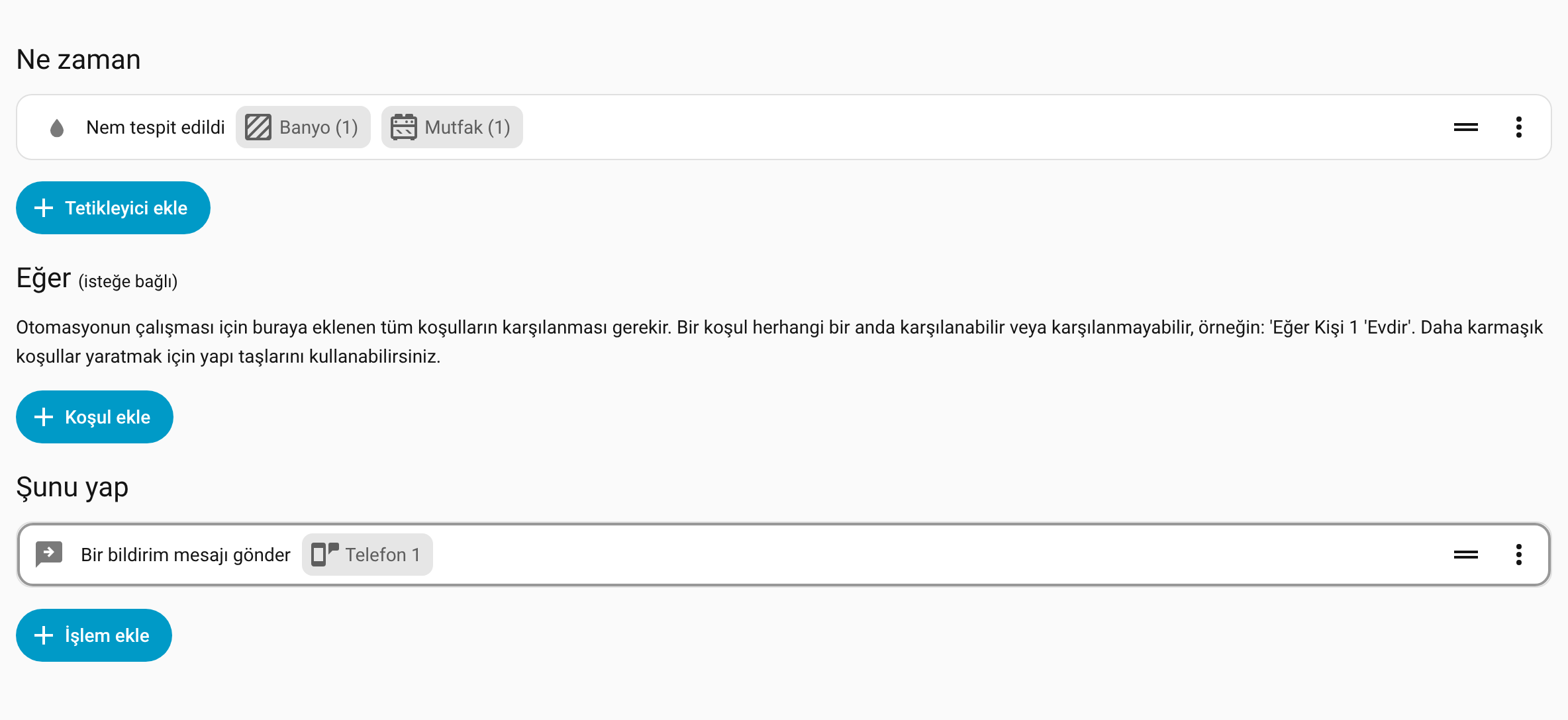
Arayüzden kurduğunda mesaj sabittir. Hangi sensörün ıslandığını görmek istersen Mesaj kutusuna {{ trigger.to_state.name }} su algıladı. yaz; bildirimde sensörün adı yazar. Şablon ve YAML bunu kendiliğinden yapar.
Denemek için sensörü az suyla dolu bir tabağa koy ya da suyu algılayan uçlarını ıslak bir bezle birleştir; sonra iyice kurula.
Çeşitlemeler
Kuruyana kadar hatırlatsın
Tek bildirim gözden kaçabilir. Sensör kuruyana kadar belli aralıklarla yeniden haber versin. YAML ile kurduysan mode: queued satırını mode: parallel yap ve actions: bölümünün tamamını şununla değiştir:
actions:
  - repeat:
      sequence:
        - action: notify.send_message
          target:
            entity_id: notify.telefon   # (telefonunun bildirim varlığı)
          data:
            title: Su kaçağı!
            message: "{{ trigger.to_state.name }} su algıladı."
        - wait_template: "{{ is_state(trigger.entity_id, 'off') }}"
          timeout:
            minutes: 5   # (kaç dakikada bir hatırlatsın)
      until:
        - condition: template
          value_template: "{{ is_state(trigger.entity_id, 'off') }}"
Her sensör kendi hatırlatmasını yapar (mode: parallel bunun içindir); kuruyan sensörün hatırlatması hemen durur.
Ana su vanasını kapatsın
Akıllı su vanan varsa sızıntı büyümeden suyu kessin. Şablonu kullanıyorsan Kapanacak su vanaları kutusunda vananı seçmen yeter; bildirime “Su vanası kapatıldı.” de eklenir. Arayüzden kurduysan İşlem ekle → Türe göre → Vana → Vanayı kapat’ı ekleyip vananı seç. YAML ile kurduysan actions: satırının hemen altına şunu ekle:
  - action: valve.close_valve
    target:
      entity_id: valve.ana_su_vanasi   # (akıllı su vanasının varlık kimliği)
Vanan Home Assistant’ta vana değil anahtar olarak görünüyorsa (varlık kimliği switch. ile başlar) valve.close_valve yerine switch.turn_off yaz. Sızıntıyı giderince vanayı kendin aç.
Siren de çalsın
Evde biri varsa telefona bakmadan duysun. Home Assistant’a bağlı bir sirenin varsa arayüzde İşlem ekle → Türe göre → Siren → Sirenleri açın’ı ekleyip sireni seç. YAML ile kurduysan actions: bölümünün sonuna şunu ekle:
  - action: siren.turn_on
    target:
      entity_id: siren.ev_sireni   # (sirenin varlık kimliği)
Sireni susturmak için Home Assistant’ta sirenin kartından kapat.
Neden çalışmadı?
Hâlâ çalışmıyorsa sorununa uyan satırı aç.
Bildirim hiç gelmiyor
Otomasyonu aç ve sağ üstteki İzler’e bas. Hiç çalıştırma yoksa otomasyon tetiklenmemiştir: sensörün durumunun Islak olduğuna ve tetikleyicide doğru odanın ya da sensörün seçildiğine bak. Çalıştırma varsa bildirim adımını seç; hata varsa adımın ayrıntısında yazar. İzlerin nasıl okunduğunu Home Assistant’ın otomasyon sorun giderme belgesinde (yeni sekmede açılır) daha ayrıntılı bulabilirsin (İngilizce).
Listede Nem tespit edildi yok
Home Assistant bu tetikleyiciyi sensörün türüne göre listeler. Sensörü aç, sağ üstteki dişli simgesine bas ve Göster kutusundan Nem’i seçip Güncelle’ye bas. Şablonun sensör listesi de yalnızca bu türdeki sensörleri gösterir. Türü değiştiremiyorsan YAML’ı kullan; YAML açık-kapalı durumu olan her sensörle çalışır.
Sensör ıslanınca durumu değişmiyor
Sensörün suyu algılayan uçları zemine değmeli; sensör eğik ya da ters duruyorsa su uçlara ulaşmaz. Sensörün durumu Kullanım dışı görünüyorsa Home Assistant’a ulaşamıyordur: pilini ve bağlantısını (Zigbee ağına uzaklığını) kontrol et.
İlgili
Bu otomasyon işine yaradı mı?