Home Assistant'ta cihaz, varlık, alan ve etiket: temel kavramlar
Bir sensör neden üç ayrı satır olarak görünür, varlık kimliği neye yarar, etiket ne zaman işe yarar? Otomasyondan önce bilmen gereken dört kavram.

Başlamadan önceBölüm 4 / 4 · Başlangıç · Okuma ve kısa bir kontrol listesi
Yeni başlayanlar için Home AssistantBölüm 4 / 4
- 01Home Assistant kurulumu(okundu)
- 02Akıllı evde bağlantı türleri(okundu)
- 03Home Assistant'ta ilk açılış(okundu)
- 04Home Assistant'ta cihaz, varlık, alan ve etiket(okundu)
- Seviye
- Başlangıç
- Süre
- Okuma ve kısa bir kontrol listesi
- Gerekenler
- Kurulu bir Home Assistant
- Eklenmiş en az bir cihaz (ilk açılış rehberi)
İçindekiler10 bölüm
İlk açılış rehberinde odaları kurup ilk cihazları eklemiştik. Cihazları ekledikçe Home Assistant’ta aynı şeyin birkaç farklı adla göründüğünü fark etmişsindir: cihaz, varlık, entegrasyon, alan, etiket. Bu rehber bu dört temel kavramı ve aralarındaki bağı anlatıyor. Otomasyon kurmaya başlamadan önce bunları bilirsen, ileride bir şeyin neden çalışmadığını çok daha kolay bulursun. Rehberin sonunda kendi kurulumunu düzenlemek için bir kontrol listesi var.
Kısaca: dört kavram
- 1Entegrasyon
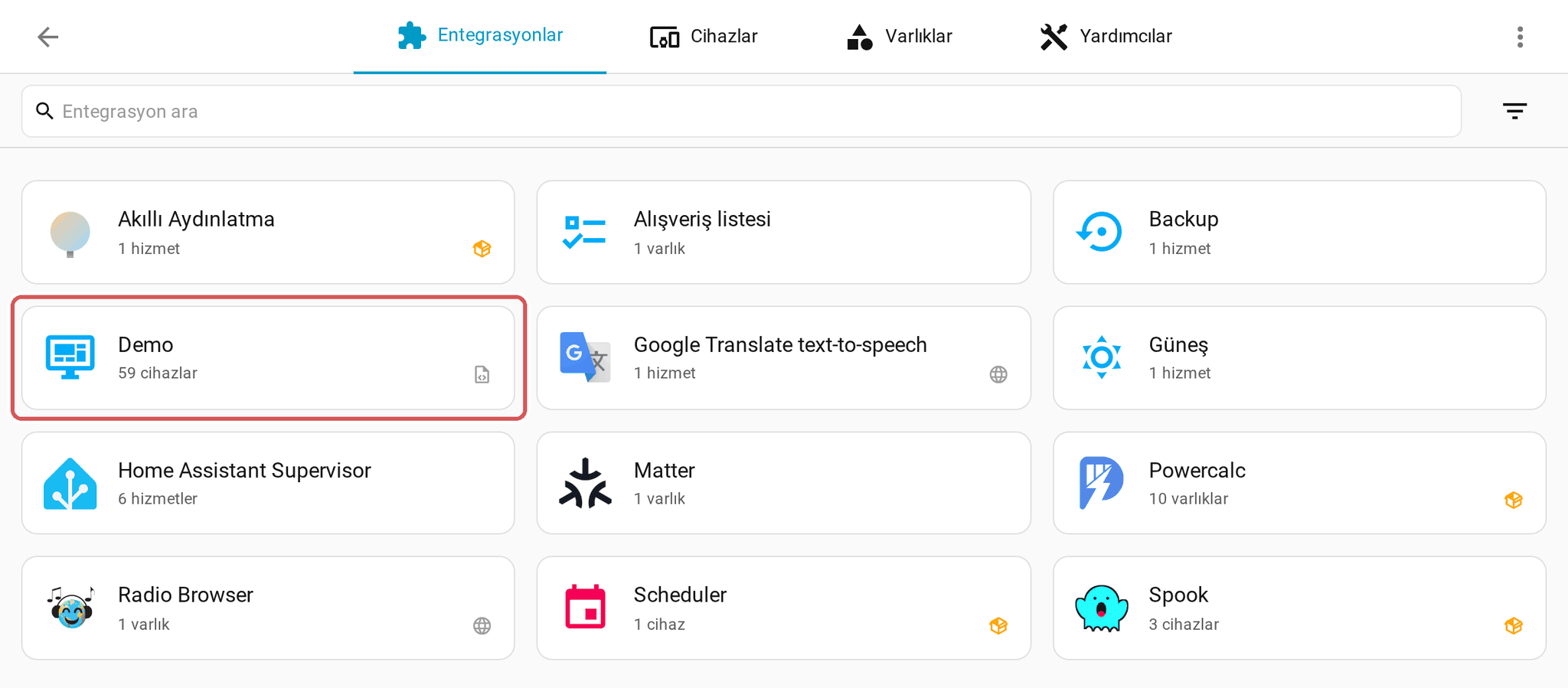
- 2Cihaz
- 3Varlıklar
- 4Alan
- 5Etiket
Entegrasyon bir markayla ya da bir hizmetle konuşur. Bu konuşmadan cihazlar çıkar. Her cihazın içinde bir ya da daha fazla varlık vardır. Alan, cihazın evde nerede olduğunu söyler. Etiket ise evdeki yerden bağımsız bir gruptur.
| Kavram | Nedir? | Örnek |
|---|---|---|
| Entegrasyon | Home Assistant’ın bir marka ya da hizmetle konuşmasını sağlayan bağlantı | Philips Hue, Xiaomi, ESPHome, hava durumu hizmeti |
| Cihaz | Evdeki fiziksel bir şey (bazen bir hizmet) | Balkondaki sıcaklık sensörü |
| Varlık | Cihazın tek bir özelliği; her biri ayrı bir değer taşır | Sıcaklık, pil seviyesi, şarj durumu |
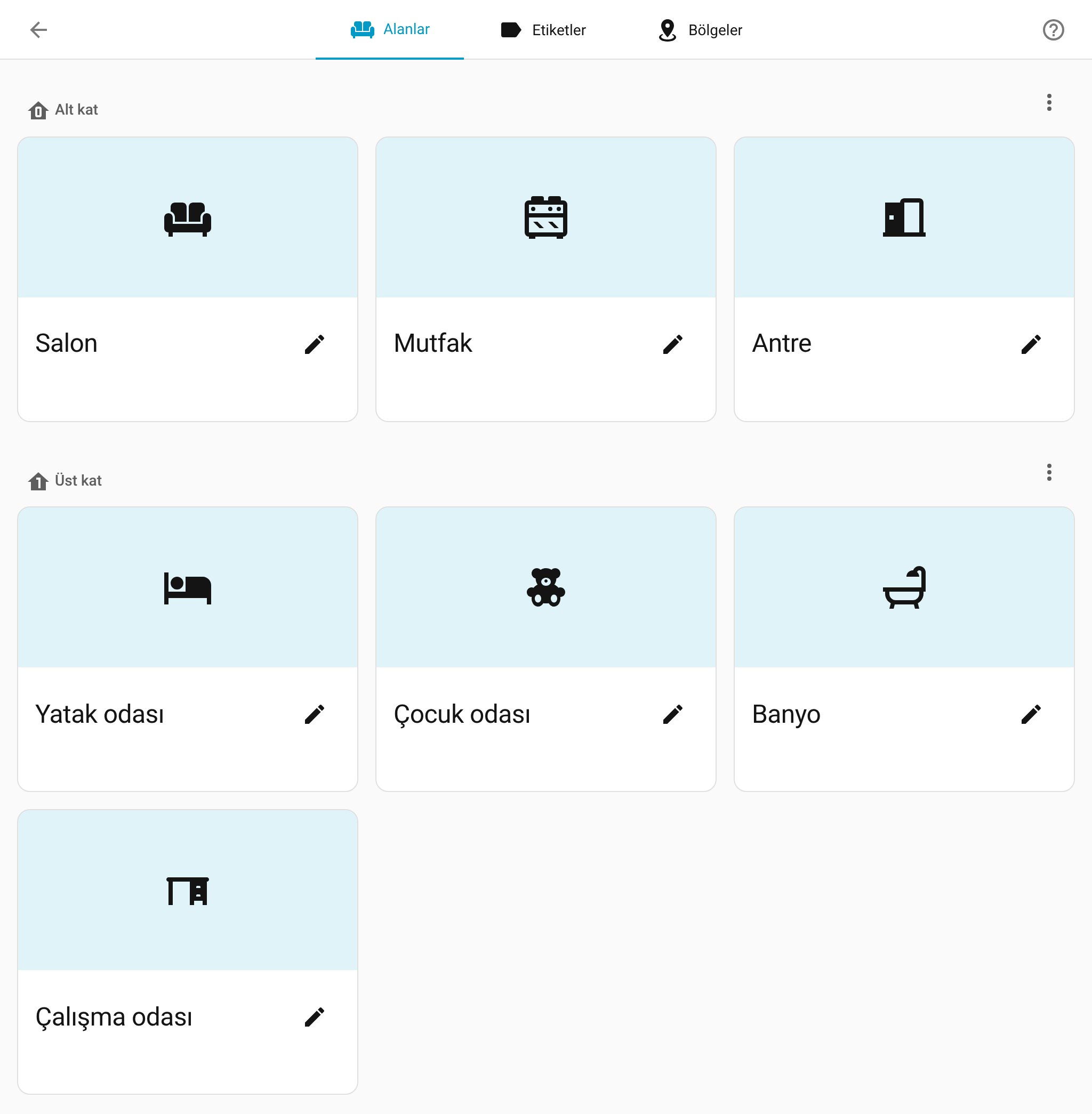
| Alan | Cihazın ya da varlığın evdeki yeri | Salon, Mutfak, Balkon |
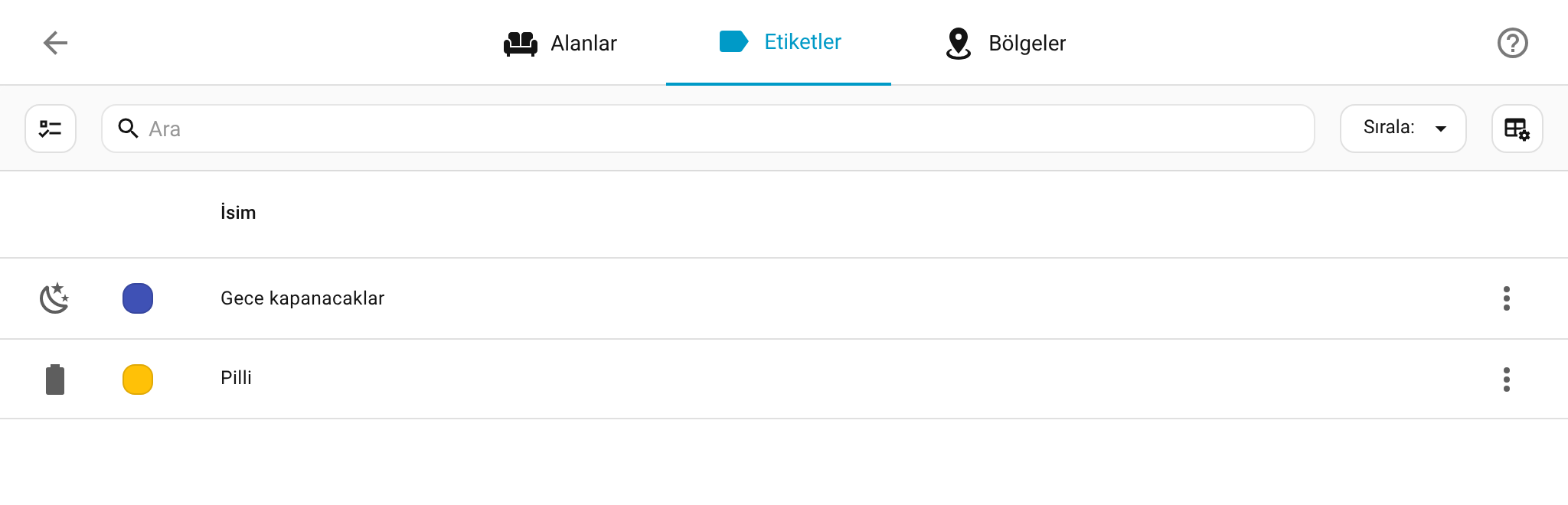
| Etiket | Yerden bağımsız, senin belirlediğin bir grup | “Gece kapanacaklar”, “Pilli” |
1. Entegrasyon: kapıyı açan bağlantı
Home Assistant her markanın dilini kendiliğinden bilmez. Bir markanın cihazlarını kullanmak için o markanın entegrasyonunu eklersin. Entegrasyonları Ayarlar → Cihazlar ve hizmetler sayfasında görürsün. Yeni bir entegrasyon eklemeyi ilk açılış rehberinde anlattım.
Bir entegrasyon birden çok cihaz getirebilir. Örneğin Philips Hue entegrasyonunu bir kez eklersin, köprüye bağlı bütün ampuller ayrı ayrı cihaz olarak gelir.
2. Cihaz: evdeki fiziksel şey
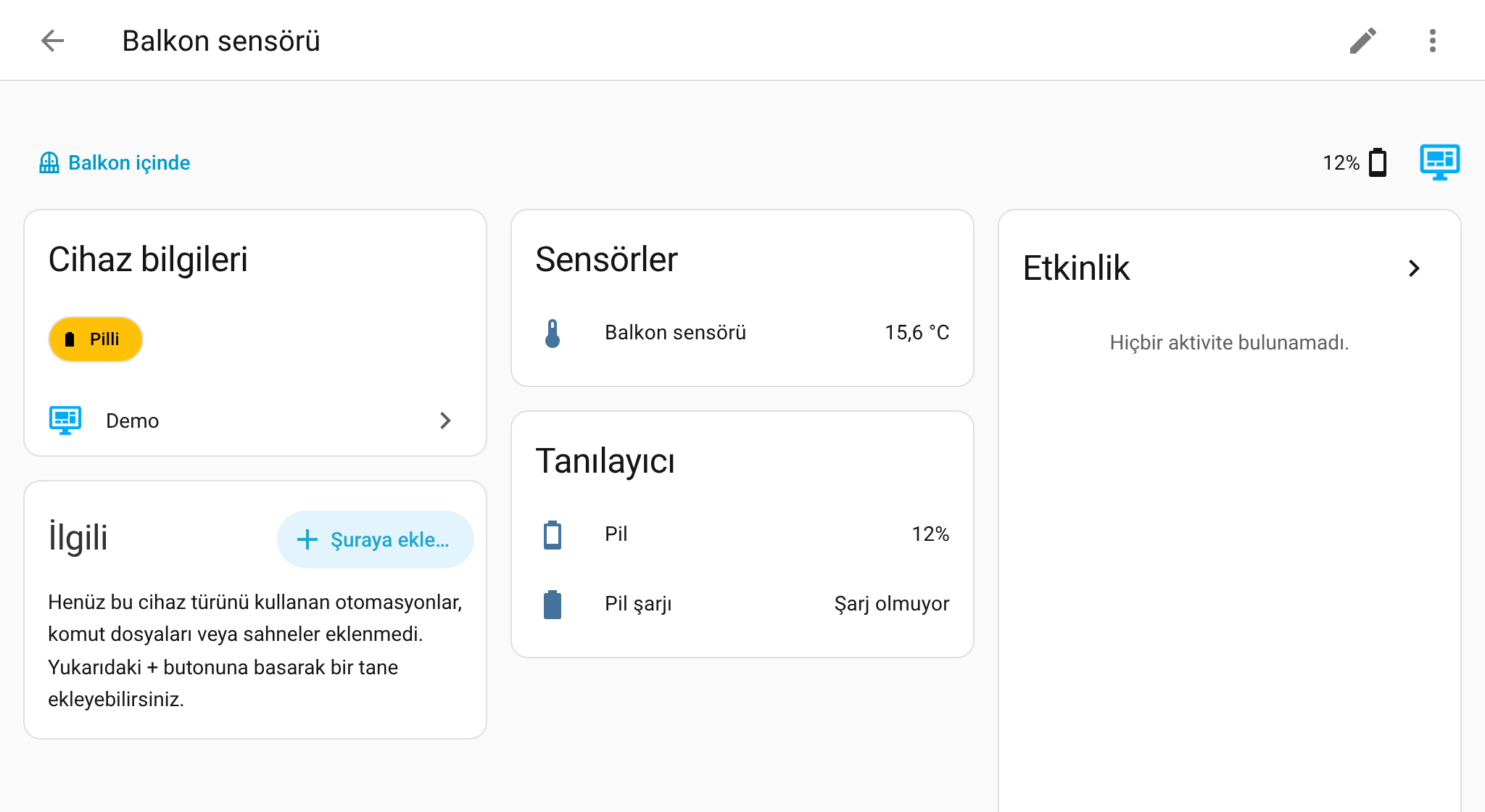
Cihaz, elinle dokunabildiğin şeydir: bir ampul, bir priz, bir sensör. Cihazların listesi Ayarlar → Cihazlar ve hizmetler → Cihazlar sekmesindedir. Bir cihaza basınca onun sayfası açılır.
Cihaz sayfasında şunları görürsün:
- Üstte alan: “Balkon içinde” yazısı cihazın hangi alanda olduğunu gösterir.
- Cihaz bilgileri: cihazın etiketleri, hangi entegrasyondan geldiği; varsa üretici, model ve yazılım sürümü.
- Varlıklar: cihazın varlıkları türlerine göre gruplanır. Kullanacağın varlıklar Kontroller ve Sensörler kartlarındadır. Yapılandırma kartında cihazın kendi ayarları, Tanılayıcı kartında pil ve sinyal gücü gibi bakım bilgileri durur.
- İlgili: bu cihazı kullanan otomasyonlar, betikler ve sahneler.
Cihazın adını ya da alanını değiştirmek için sağ üstteki kalem simgesine bas. Açılan pencerede adı ve alanı değiştirip Güncelle’ye bas. Cihazın adını değiştirince içindeki varlıkların görünen adları da onunla birlikte değişir.
3. Varlık: cihazın tek bir özelliği
Home Assistant’ın asıl çalıştığı birim varlıktır. Otomasyonlar, kontrol panelleri ve geçmiş grafikleri cihazlarla değil varlıklarla çalışır. Yukarıdaki balkon sensörü tek bir cihazdır ama üç varlığı vardır: sıcaklık, pil seviyesi ve pilin şarj olup olmadığı.
Bütün varlıkların listesi Ayarlar → Cihazlar ve hizmetler → Varlıklar sekmesindedir. Her cihaza bağlı olmayan varlıklar da vardır: Hava durumu, güneşin konumu ya da kendi oluşturduğun yardımcılar.
Durum ve öznitelikler
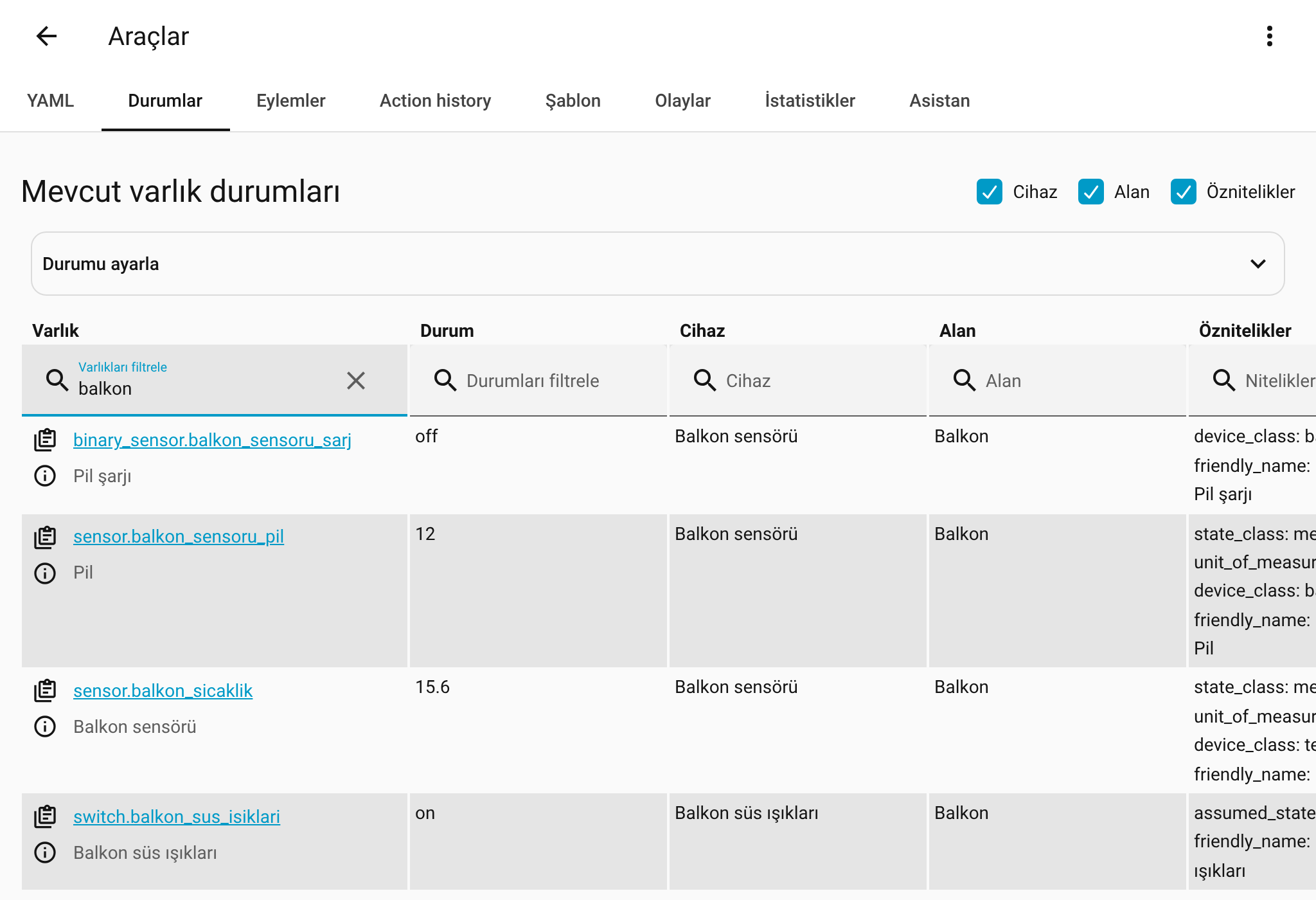
Her varlığın bir durumu vardır. Işık için on ya da off, sıcaklık sensörü için 15.6 gibi bir sayıdır. Durumun yanında öznitelikler bulunur: ölçü birimi, cihaz sınıfı, ışığın parlaklığı ve rengi gibi ek bilgiler.
Varlıkların o anki durumunu ve özniteliklerini görmek için Ayarlar → Araçlar → Durumlar sekmesini aç. Varlıkları filtrele kutusuna bir kelime yaz; liste daralır.
Bu sayfada durumlar İngilizce görünür (on, off). Kontrol panellerinde aynı durum Türkçe gösterilir (“Açık”, “Kapalı”). Otomasyon yazarken bu sayfadaki hâlini kullanırsın.
Varlık kimliği
Her varlığın tek ve değişmeyen bir adresi vardır: varlık kimliği. İki parçadan oluşur, araya nokta girer:
sensor.balkon_sicaklik
Noktadan önceki kısım varlığın türüdür (Home Assistant buna alan adı, İngilizcesiyle “domain” der). Noktadan sonraki kısım varlığın kendi adıdır. Küçük harf, rakam ve alt çizgi kullanılır; Türkçe karakter ve boşluk olmaz. En sık göreceğin türler şunlar:
| Tür | Ne olduğu | Örnek kimlik |
|---|---|---|
light | Işık | light. |
switch | Aç kapa anahtarı, priz | switch. |
sensor | Sayı ya da metin ölçen sensör | sensor. |
binary_ | İki durumlu sensör (açık/kapalı, var/yok) | binary_ |
climate | Klima, termostat | climate. |
cover | Perde, panjur, garaj kapısı | cover. |
person | Ev halkından biri | person. |
Varlığın bir de görünen adı vardır: “Balkon sensörü” gibi. Görünen adı istediğin zaman değiştirebilirsin; kontrol panellerinde bu ad görünür. Otomasyonlar ise varlığı kimliğiyle bulur.
Varlık kimliğini değiştirmek
Cihazlar çoğu zaman light.living_room_rgbww_lights gibi İngilizce ve uzun kimliklerle gelir. Bunları kısa ve Türkçe yapmak işini kolaylaştırır:
- Varlığa bas. Açılan pencerenin sağ üstündeki dişli simgesine bas.
- Varlık kimliği kutusunda noktadan sonraki kısmı değiştir (ör.
salon_lambasi). - Güncelle’ye bas.

Pencerenin en üstündeki Main entity of the device satırı Türkçeye çevrilmemiş, ekranda İngilizce görünür. Bu satır açıksa varlığın ayrı bir adı yoktur, cihazın adını kullanır. Lambalar ve prizler gibi tek işi olan cihazlarda böyledir.
Etkin ve görünür
Aynı pencerede iki anahtar daha var:
- Etkin: Kapatırsan varlık Home Assistant’tan çıkar. Değeri okunmaz, geçmişi tutulmaz. Hiç kullanmayacağın varlıklar için uygundur (ör. bir priz modülünün kullanmadığın ikinci rölesi).
- Görünür: Kapatırsan varlık gizlenir. Otomatik oluşturulan kontrol panellerinde görünmez. Bir komut alana, cihaza ya da etikete verildiğinde gizli varlık o komuta katılmaz. Varlık yine çalışır, geçmişi tutulur; otomasyonda kimliğiyle doğrudan seçersen kullanabilirsin.
Kısacası, bir varlığa ihtiyacın yoksa devre dışı bırak; arka planda çalışsın ama gözüne çarpmasın istiyorsan gizle. Bazı entegrasyonlar, çoğu kişinin işine yaramayan tanılama varlıklarını baştan devre dışı getirir. Bunları Varlıklar sekmesindeki süzgeçlerle görebilirsin.
4. Alan: evdeki yer
Alanları ilk açılış rehberinde oluşturmuştuk. Burada bilmen gereken bir ayrıntı var: Alan hem cihaza hem varlığa verilebilir.
- Bir cihazı bir alana koyunca bütün varlıkları da o alana girer.
- Bir varlık cihazından farklı bir yerdeyse ayrı alan alabilir. Varlığın ayarlarında Cihaz alanını kullan anahtarını kapat, sonra varlığa kendi alanını seç. Örneğin tek bir cihazda iki röle varsa ve biri salonun, diğeri koridorun ışığını yakıyorsa her röleyi kendi alanına koyarsın.
Alan, otomasyonlarda da işe yarar. “Salondaki bütün ışıkları kapat” dediğinde Home Assistant o anda salonda hangi ışıklar varsa hepsini kapatır. Salona yeni bir lamba eklersen otomasyonu değiştirmen gerekmez.
5. Etiket: yerden bağımsız grup
Bir varlık yalnızca bir alanda olabilir ama birden çok etiket taşıyabilir. Etiket, evdeki yerden bağımsız gruplar için vardır. Birkaç örnek:
- Gece kapanacaklar: Gece yatarken kapanması gereken ışıklar ve prizler; hangi odada olurlarsa olsunlar.
- Pilli: Pil değiştirmeyi unutmamak için pille çalışan bütün cihazlar.
- Tatilde kapat: Evden uzun süre ayrılınca kapanacak cihazlar.
Etiketler alanlara, cihazlara, varlıklara, otomasyonlara, sahnelere, betiklere ve yardımcılara verilebilir.
Etiket oluşturmak
- Ayarlar → Alanlar, etiketler ve bölgeler sayfasını aç ve üstteki Etiketler sekmesine geç.
- Etiket oluştur’a bas.
- Etikete bir ad ver. İstersen Simge ve Renk seç.
- Oluştur’a bas.
Etiket vermek
Tek bir varlığa etiket vermek için varlığın ayarlarını aç ve Etiket ekle’ye bas. Birçok cihaza ya da varlığa aynı anda etiket vermek daha hızlıdır:
- Ayarlar → Cihazlar ve hizmetler sayfasında Cihazlar ya da Varlıklar sekmesini aç.
- Arama kutusunun solundaki seçim düğmesine bas. Üzerine gelince Seçim moduna girin yazar. Listenin üstünde bir çubuk belirir.
- Etiket vereceğin satırları işaretle.
- Çubuktaki Etiket ekle’ye bas ve etiketi seç. Düğmeyi göremiyorsan çubuktaki üç noktaya bak.
Etiket verdikten sonra listeleri etikete göre süzebilirsin. Örneğin Cihazlar sekmesinde Pilli etiketini seçince pil değiştirmen gerekebilecek bütün cihazları tek listede görürsün.
Etiketi kullanmak: hepsini tek komutla kapat
Etiketin asıl gücü, bir komutun hedefi olabilmesidir. Bunu hemen deneyebilirsin:
- Ayarlar → Araçlar sayfasını aç ve Eylemler sekmesine geç.
- YAML modu’na bas.
- Kutudaki her şeyi sil ve aşağıdaki kodu yapıştır.
- Eylemi gerçekleştir’e bas.
action: light.turn_off
target:
  label_id: gece_kapanacaklar   # (kendi etiketinin kimliği)
Bu komut, Gece kapanacaklar etiketini taşıyan bütün ışıkları kapatır. Etiketin kimliği, adının küçük harfli ve alt çizgili hâlidir: “Gece kapanacaklar” → gece_kapanacaklar. Türkçe harfler İngilizce karşılıklarına döner (“ş” → “s”, “ı” → “i”). Etiketi taşıyan bir priz de kapansın istersen light.turn_off yerine homeassistant.turn_off yaz. Bu komut ışık, priz ve anahtar gibi açılıp kapanan her şeyi kapatır.
Aynı komutu bir otomasyonun içine koyarak “her gece 01.00’de gece kapanacakları kapat” gibi işler yapabilirsin. İlk otomasyonu serinin sonraki bölümünde adım adım kuracağız. Etikete yeni bir ışık eklersen otomasyonu değiştirmen gerekmez.
Hangisini ne zaman kullanmalı?
| Durum | Kullan |
|---|---|
| Bir şeyin evde nerede olduğunu söylemek | Alan |
| Farklı odalardaki cihazları tek komutla yönetmek | Etiket |
| Tek bir cihazı ya da değeri hedeflemek | Varlık |
| Bir cihazın bütün bilgilerini, pilini ve yazılım sürümünü görmek | Cihaz sayfası |
| Kullanmadığın bir varlıktan kurtulmak | Varlığı devre dışı bırak |
| Bir varlığın arka planda çalışıp gözüne çarpmamasını istemek | Varlığı gizle |
Kontrol listesi
Takılırsan
Bir sensör üç dört ayrı satır olarak görünüyor
Normal. Bir cihazın her özelliği ayrı bir varlıktır (sıcaklık, nem, pil gibi). Hepsini cihazın sayfasında bir arada görürsün.
Kimliği değiştirdim, otomasyonum çalışmıyor
Otomasyon eski kimliği arıyor. Otomasyonu aç ve varlığı yeniden seç ya da kimliği eski hâline döndür.
Bir varlık listede yok
Varlıklar sekmesinde süzgeçleri aç; varlık devre dışı ya da gizli olabilir.
Varlığın yanında “kullanılamıyor” yazıyor
Home Assistant cihaza ulaşamıyor. Cihazın açık ve ağda olduğunu, pilinin bitmediğini kontrol et.
Kablosuz düğmenin sayfasında yalnızca pil görünüyor
Basış, bir varlığın durumu değil, anlık bir olaydır. Otomasyonda Tetikleyici ekle’ye bas, Cihaz’ı ve düğmeni seç; çoğu entegrasyonda basış türleri (tek, çift, uzun) burada listelenir. Zigbee2MQTT kullanıyorsan önce her tuşa birer kez bas: Basış türleri ancak bir kez gönderildikten sonra listede çıkar.
Varlığa ayrı bir alan seçemiyorum
Cihaz alanını kullan açık. Kapat, sonra alanı seç. Cihazın ana varlığı her zaman cihazın alanını kullanır.
Etiketle verdiğim komut hiçbir şeyi kapatmadı
Etiketin kimliğini kontrol et. Işıklara light. etki eder; etiketteki cihazlar prizse homeassistant. kullan.
Etiketi sildim, otomasyon hata veriyor
Silinen etiket, onu hedef alan otomasyonlardan kendiliğinden çıkmaz. Otomasyonu aç ve hedefi düzelt.
Son söz
Artık Home Assistant’ın dilini biliyorsun: Entegrasyon cihazı getirir, cihazın içinde varlıklar vardır, alan yeri söyler, etiket de istediğin gruptur. Serinin sonraki bölümünde bu kavramları kullanarak ilk otomasyonu tetikleyici, koşul ve eylemiyle kuracağız.
Serinin önceki bölümleri:
Sen hangi etiketleri kullanıyorsun? Aklına takılan bir şey olursa iletisim@otonomev.com adresine yazabilirsin.
Kaynaklar
Bu rehber işine yaradı mı?