Home Assistant'ta ilk açılış: kullanıcılar, alanlar ve ilk cihazlar
Kurulumdan sonraki ilk saatte evin bilgilerini, aile hesaplarını, odaları, ilk cihazları ve yedeği ayarlıyoruz. Baştan düzgün kurarsan sonra uğraşmazsın.

Başlamadan önceBölüm 3 / 4 · Başlangıç · Yaklaşık 1 saat
Yeni başlayanlar için Home AssistantBölüm 3 / 4
- 01Home Assistant kurulumu(okundu)
- 02Akıllı evde bağlantı türleri(okundu)
- 03Home Assistant'ta ilk açılış(okundu)
- 04Home Assistant'ta cihaz, varlık, alan ve etiket(okundu)
- Seviye
- Başlangıç
- Süre
- Yaklaşık 1 saat
- Gerekenler
- Kurulu bir Home Assistant (kurulum rehberi)
- Telefonun (Home Assistant uygulaması için)
- Eklemek istediğin en az bir akıllı cihaz
İçindekiler10 bölüm
Kurulum rehberinde Home Assistant’ı kurup ilk ayar ekranlarını geçmiştik. Bu rehber, ana ekranı ilk kez gördüğün andan devam ediyor. İlk saatte yapacağın birkaç ayar, ileride yaşayacağın karmaşayı baştan önler: evin bilgileri, ev halkının hesapları, odalar ve katlar, ilk cihazlar ve ilk yedek. Rehberin sonunda hepsini tek tek işaretleyebileceğin bir liste var: İlk gün kontrol listesi.
Genel yol
- 1Ev bilgileri
- 2Hesaplar
- 3Alanlar ve katlar
- 4İlk cihazlar
- 5İlk yedek
Sıra önemli. Cihazları eklemeden önce odaları kurarsan her cihazı eklerken odasını hemen seçersin. Sonradan tek tek düzeltmekle uğraşmazsın.
Önce kısa bir tur: kenar çubuğu
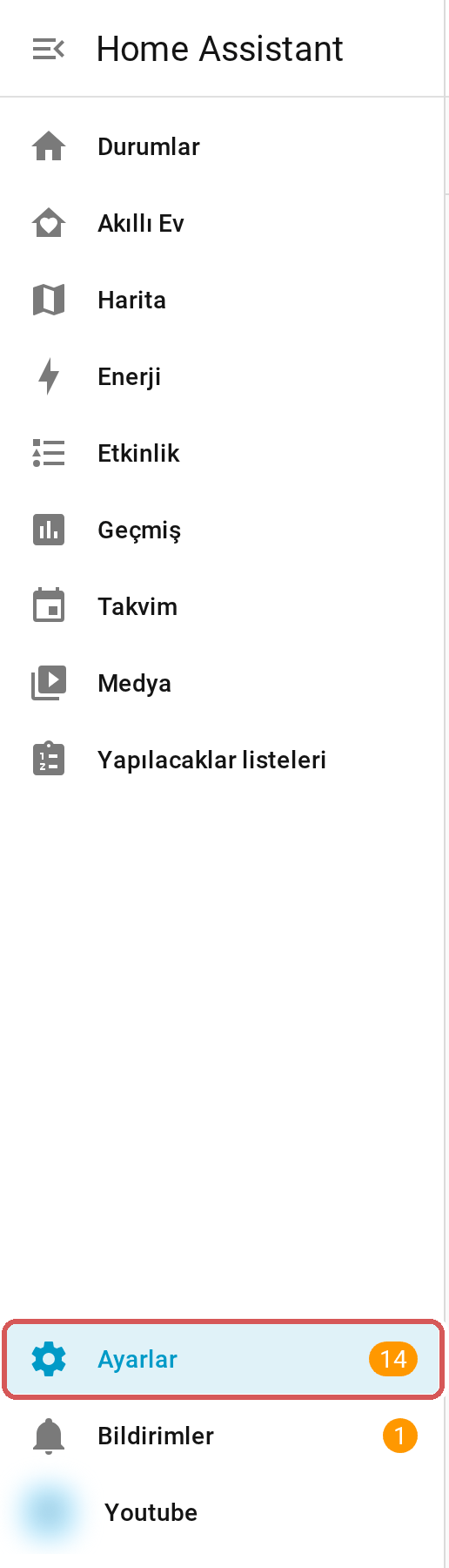
Home Assistant’ı açınca solda bir menü görürsün. Bu menüye kenar çubuğu denir. İlk günlerde en çok şunları kullanacaksın:
| Menü | Ne işe yarar? |
|---|---|
| Durumlar | Ana sayfan. Evini katlara ve odalara göre gösterir. |
| Harita | Telefonunu eklediğin kişilerin nerede olduğunu gösterir. |
| Enerji | Elektrik, doğal gaz ve su tüketimini izlediğin sayfa. Sayaç ya da akıllı priz ekledikçe dolar. |
| Etkinlik | Evde ne zaman ne olduğunun kaydı. Hangi ışığın ne zaman yandığını, hangi kapının ne zaman açıldığını burada görürsün. |
| Geçmiş | Sıcaklık gibi değerlerin zaman içindeki grafiği. |
| Ayarlar | Bu rehberdeki işlerin neredeyse hepsi burada. |
| Bildirimler | Home Assistant’ın sana iletmek istediği mesajlar. |
| En alttaki adın | Profilin: arayüz dili, tema ve hesabının güvenliği. |
1. Evin bilgilerini kontrol et
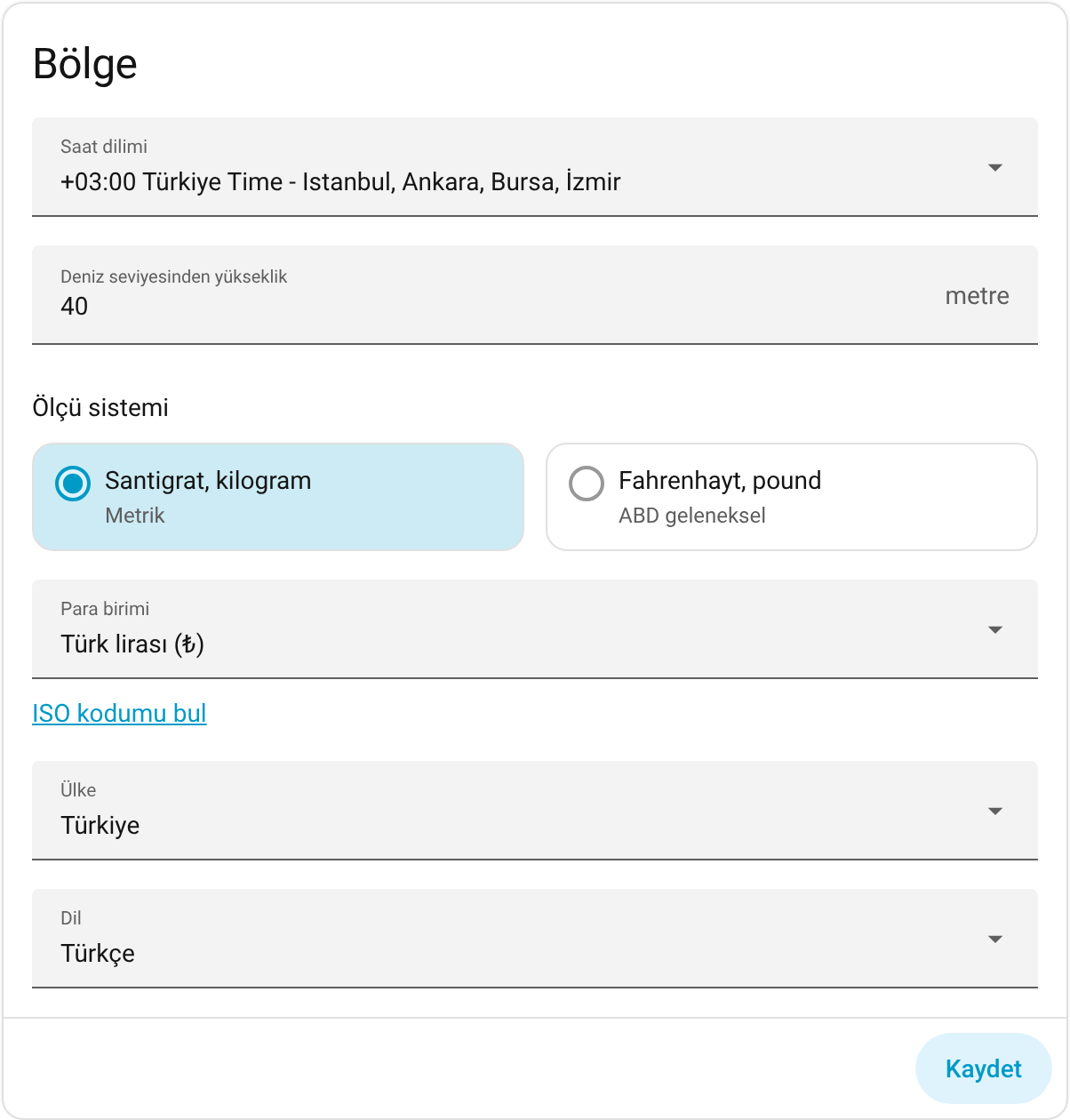
İlk açılışta seçtiğin konum, saat dilimi ve birimler Ayarlar → Sistem → Ev bilgileri sayfasında durur. Bunları bir kez kontrol etmekte fayda var, çünkü hepsi başka yerleri etkiliyor:
- Saat dilimi yanlışsa otomasyonlar yanlış saatte çalışır. Türkiye için +03:00 Türkiye Time - Istanbul, Ankara, Bursa, İzmir seçili olmalı.
- Ölçü sistemi’nde Santigrat, kilogram (Metrik) seçili olmalı. Öteki seçenekte sıcaklıkları Fahrenhayt olarak görürsün.
- Para birimi enerji maliyetlerinin hesabında kullanılır. Türk lirası (₺) seç.
- Ülke Türkiye, Dil Türkçe olsun. Buradaki dil Home Assistant’ın genel dilidir. Ekranda gördüğün arayüzün dilini ise her kullanıcı kendi profilinden seçer.
Bir şeyi değiştirirsen kartın altındaki Kaydet’e basmayı unutma.
Aynı sayfadaki Konum kartında evinin haritadaki yerini görürsün; Düzenle ile değiştirebilirsin. Home Assistant konumu gün doğumu ve gün batımı saatlerini hesaplamak ve hava durumunu almak için kullanır.
Arayüz dili ve tema
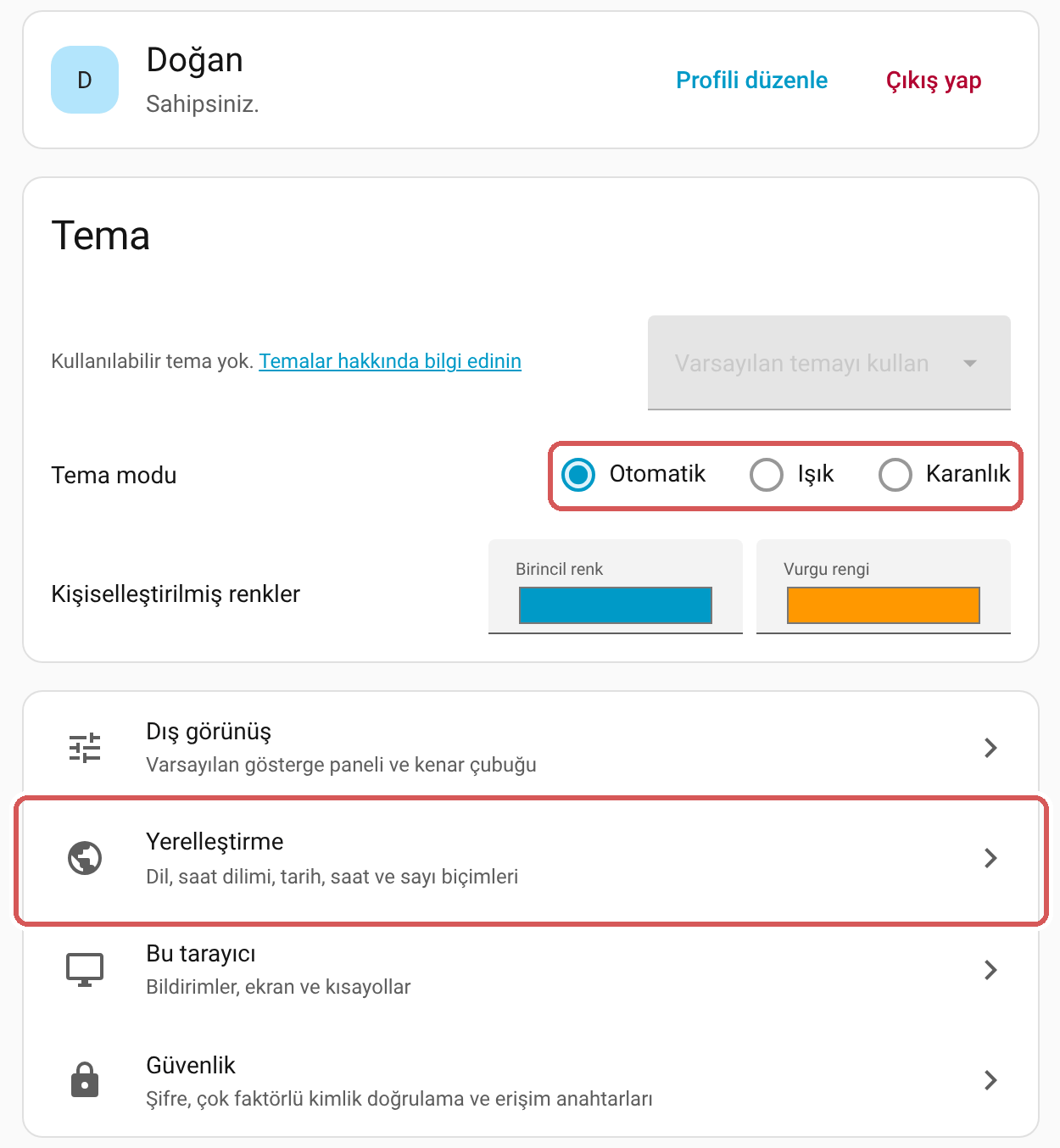
Arayüz İngilizce açıldıysa ya da temayı değiştirmek istiyorsan kenar çubuğunun en altındaki adına bas. Açılan Profil sayfasında Tema modu’nu Otomatik, Işık ya da Karanlık yapabilirsin. Otomatik, telefonunun ya da bilgisayarının temasına uyar. Dili Yerelleştirme bölümünden değiştirirsin. Ev halkının her biri bu ayarları kendi profilinden seçebilir.
2. Ev halkı için hesaplar
Home Assistant iki şeyi birbirinden ayırır:
- Kişi: Evde yaşayan biri. Home Assistant kişinin evde mi dışarıda mı olduğunu bilir; otomasyonlar da buna göre çalışabilir.
- Kullanıcı: Home Assistant’a giriş yapan hesap. Her kişinin giriş yapması gerekmez.
İlk açılışta oluşturduğun hesap, evin sahibinin hesabıdır. Profil sayfasında adının altında Sahipsiniz. yazar. Her Home Assistant’ın tek bir sahibi olur.
Kişi ve kullanıcı eklemek
- Ayarlar → Kişiler sayfasında sağ alttaki Kişi ekle’ye bas.
- Ad alanına kişinin adını yaz. İstersen Resim ekle ile bir fotoğraf da ekleyebilirsin.
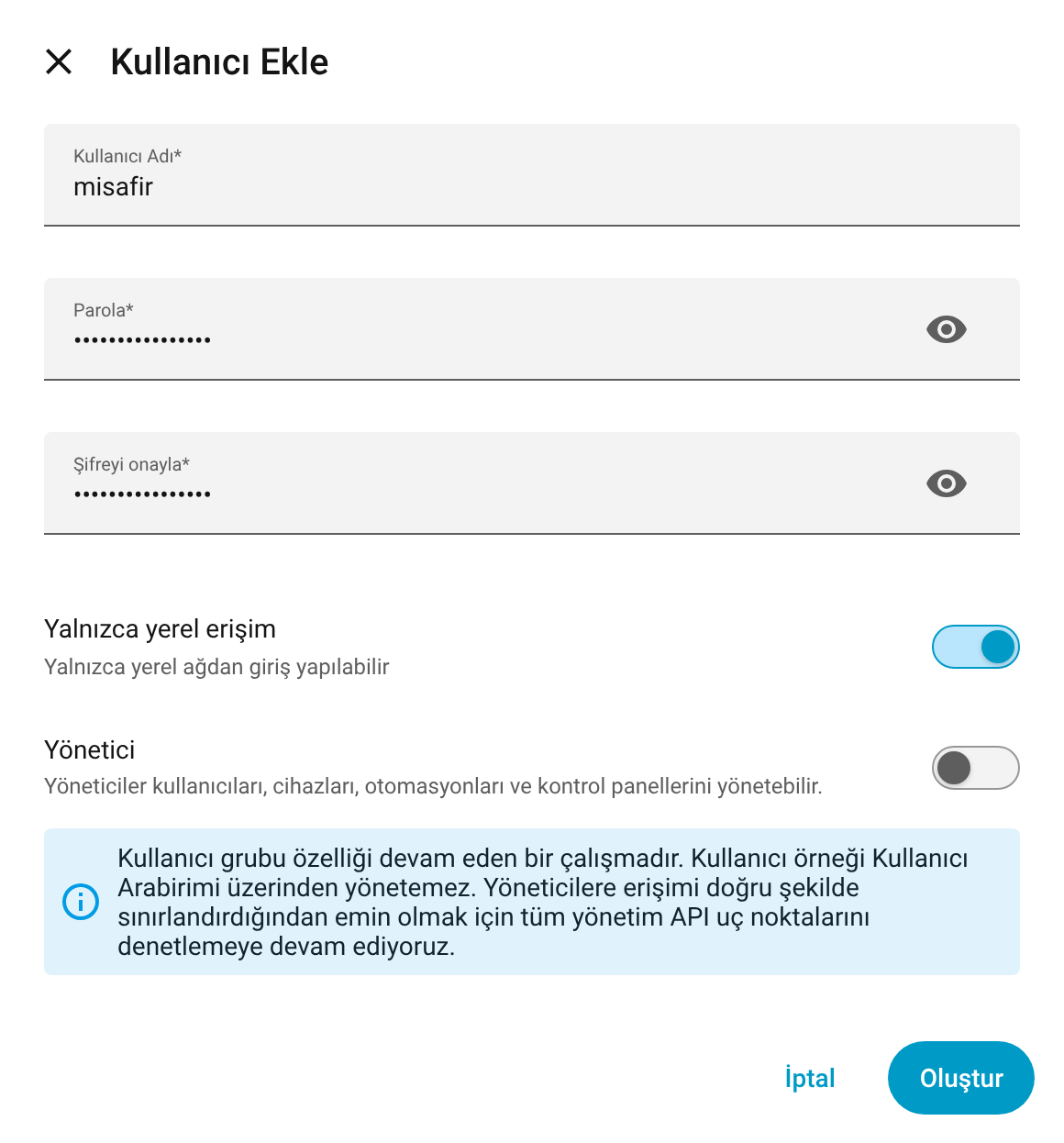
- Bu kişi Home Assistant’a girecekse Girişe izin ver anahtarını aç. Kullanıcı Ekle penceresi açılır.
- Kullanıcı Adı addan kendiliğinden oluşur; küçük harfle ve boşluksuz yazılır. Parola ve Şifreyi onayla alanlarını doldur.
- Yetkileri seç (aşağıda anlatıyorum) ve Oluştur’a bas. Kişi penceresine dönünce Ekle’ye bas.
Hangi yetkiyi vermeli?
- Yönetici: Yöneticiler kullanıcıları, cihazları, otomasyonları ve kontrol panellerini yönetebilir. Bu yetkiyi yalnızca ayarlarla uğraşacak kişiye ver. Işıkları açıp kapatmak için yönetici olmak gerekmez.
- Yalnızca yerel erişim: Bu kullanıcı yalnızca evin ağından giriş yapabilir. Çocuklar ve misafirler için iyi bir seçim.
Kendi hesabın için Profil → Güvenlik bölümünden çok faktörlü kimlik doğrulamayı açmanı öneririm. Böylece parolan başkasının eline geçse bile telefonundaki kod olmadan kimse hesabına giremez.
3. Odalar ve katlar: alanlar
Home Assistant’ta evindeki her odaya alan denir. Cihazlarını odalarına yerleştirince üç şey kazanırsın:
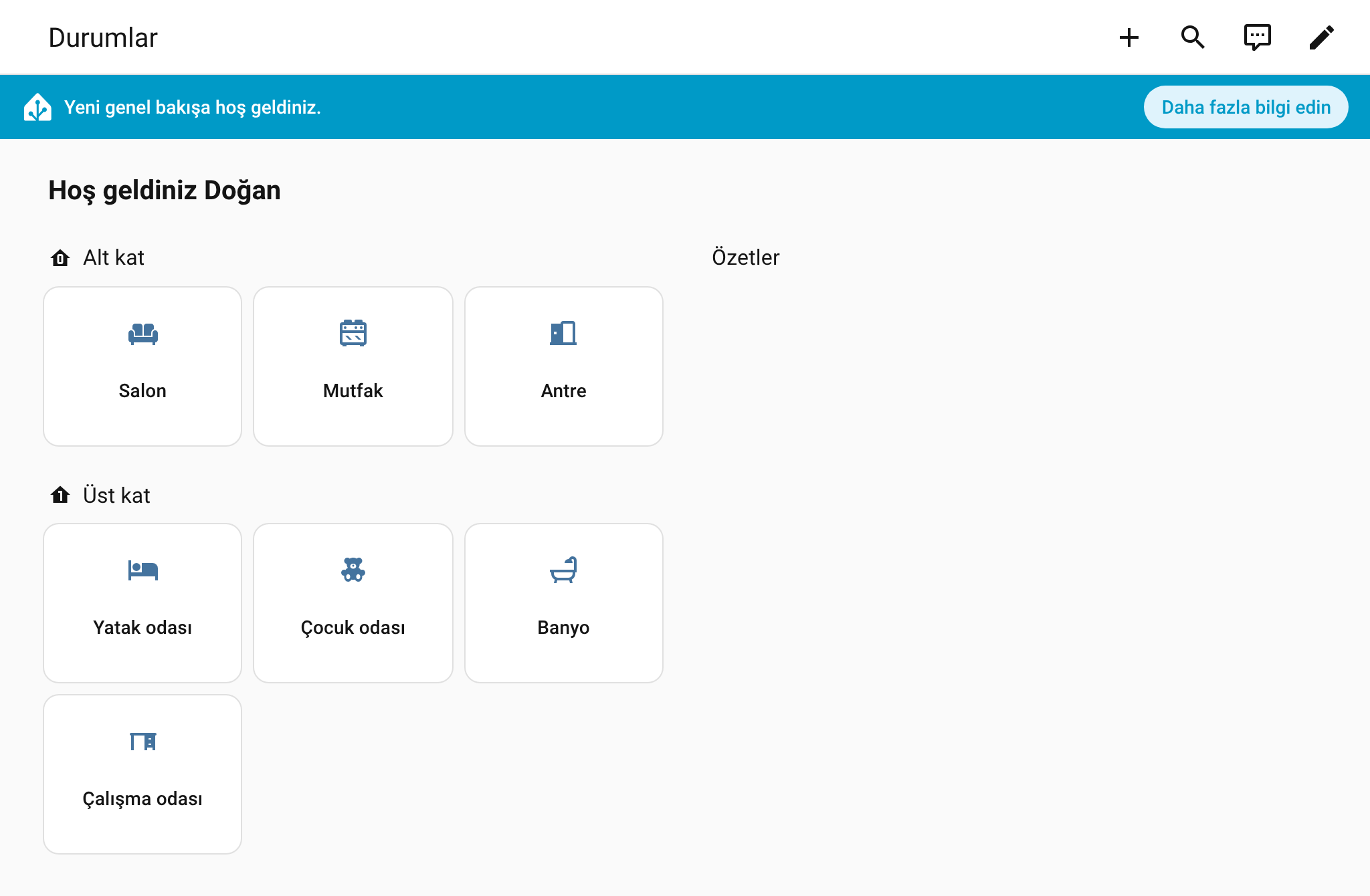
- Durumlar sayfası evini katlara ve odalara göre kendiliğinden düzenler.
- Otomasyonda ışıkları tek tek seçmek yerine “salondaki bütün ışıklar” diyebilirsin. Salona sonradan bir lamba eklersen otomasyon onu da kapsar.
- Sesli asistana “salonun ışığını aç” dediğinde hangi ışığı kastettiğini anlar.
İlk açılışta Home Assistant üç alan hazırlar: Oturma odası, Mutfak ve Yatak odası. Bunları silebilir ya da adlarını değiştirebilirsin. Adları evde nasıl söylüyorsan öyle yaz. Evde oturma odasına salon diyorsan adını Salon yap; sesli komutlar da bu adı kullanır.
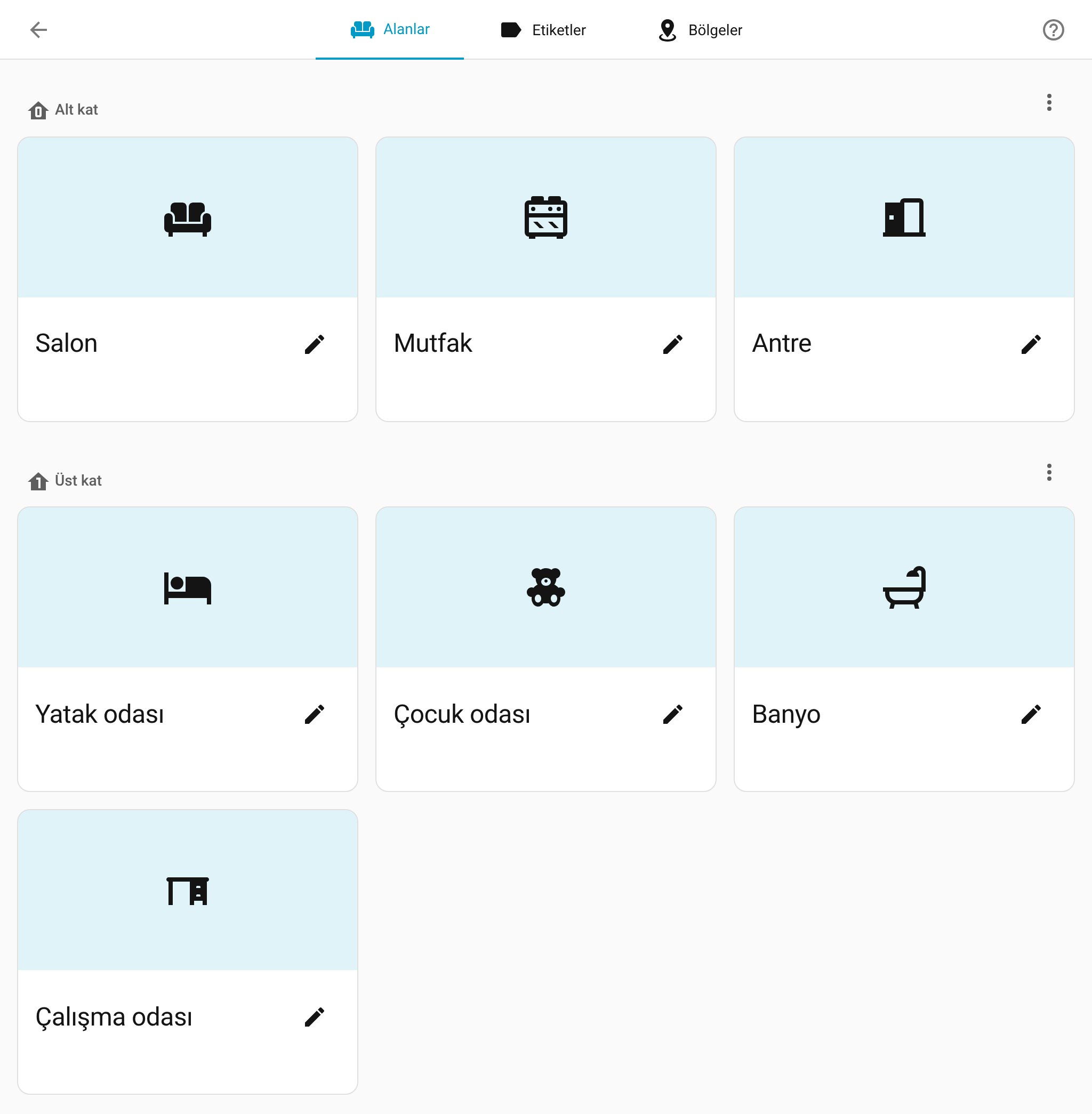
Alanları Ayarlar → Alanlar, etiketler ve bölgeler sayfasında bulursun. Bir alanın adını değiştirmek için kartındaki kalem simgesine bas.
Katlar
Dubleks ya da müstakil bir evde odaları katlara göre gruplayabilirsin. Tek katlı bir dairede kat oluşturman gerekmez.
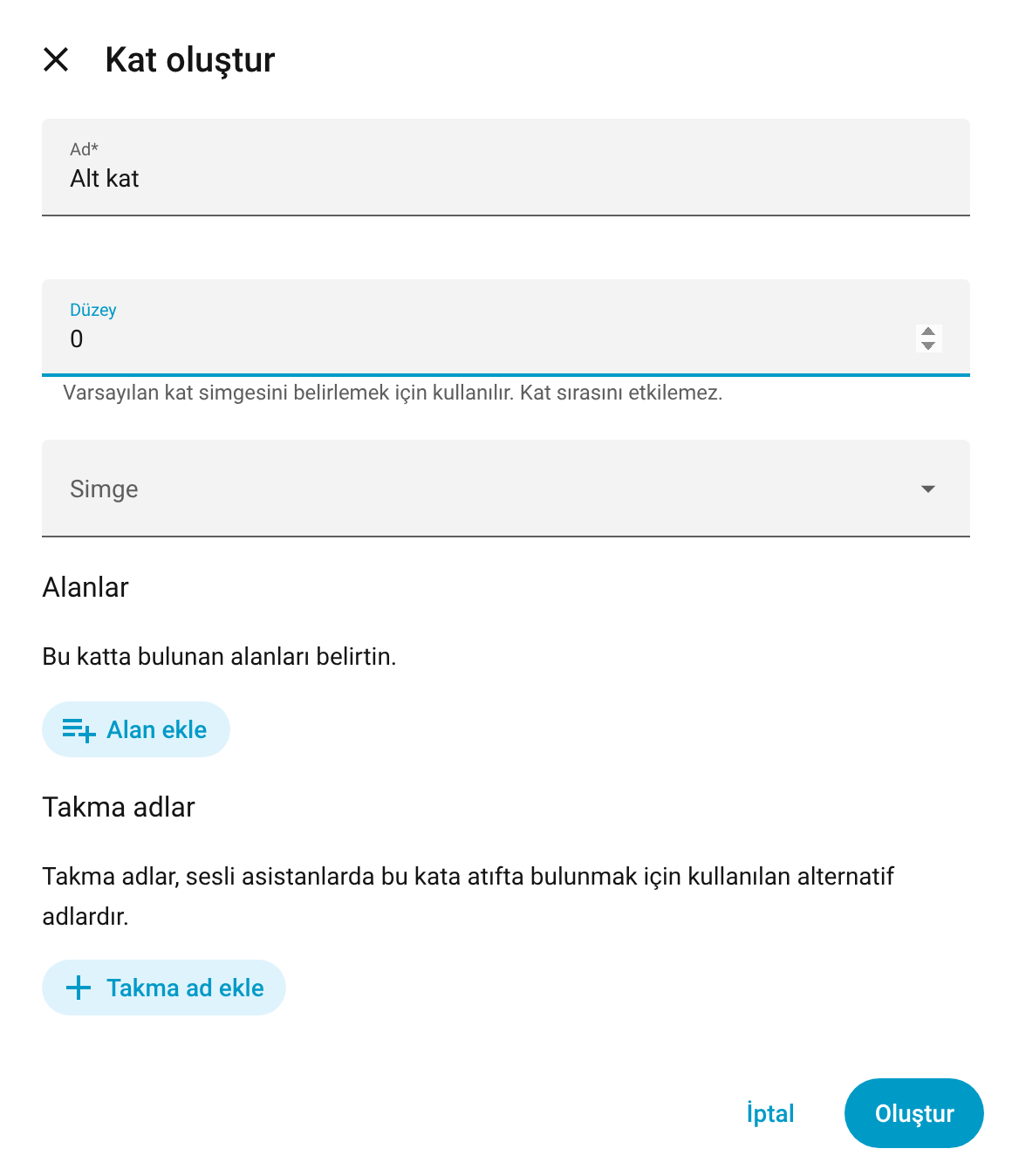
- Sağ alttaki Ekle’ye bas ve Kat oluştur’u seç.
- Ad alanına katın adını yaz (ör. Alt kat).
- Düzey alanına katın numarasını yaz: zemin kat için 0, bir üst kat için 1, bodrum için -1. Düzey yalnızca katın simgesini belirler; katların sırasını değiştirmez.
- Alanlar bölümünde Alan ekle ile bu kattaki odaları seç ve Oluştur’a bas.
Alan oluşturmak
- Ekle → Alan oluştur’u seç.
- Ad alanına odanın adını yaz.
- Simge listesinden bir simge seç. Bu simge Durumlar sayfasında odanın kartında görünür. Simge adları İngilizcedir: yatak için
bed, koltuk içinsofa, çalışma masası içindeskyazıp arayabilirsin. - Katların varsa Kat listesinden odanın katını seç ve Oluştur’a bas.
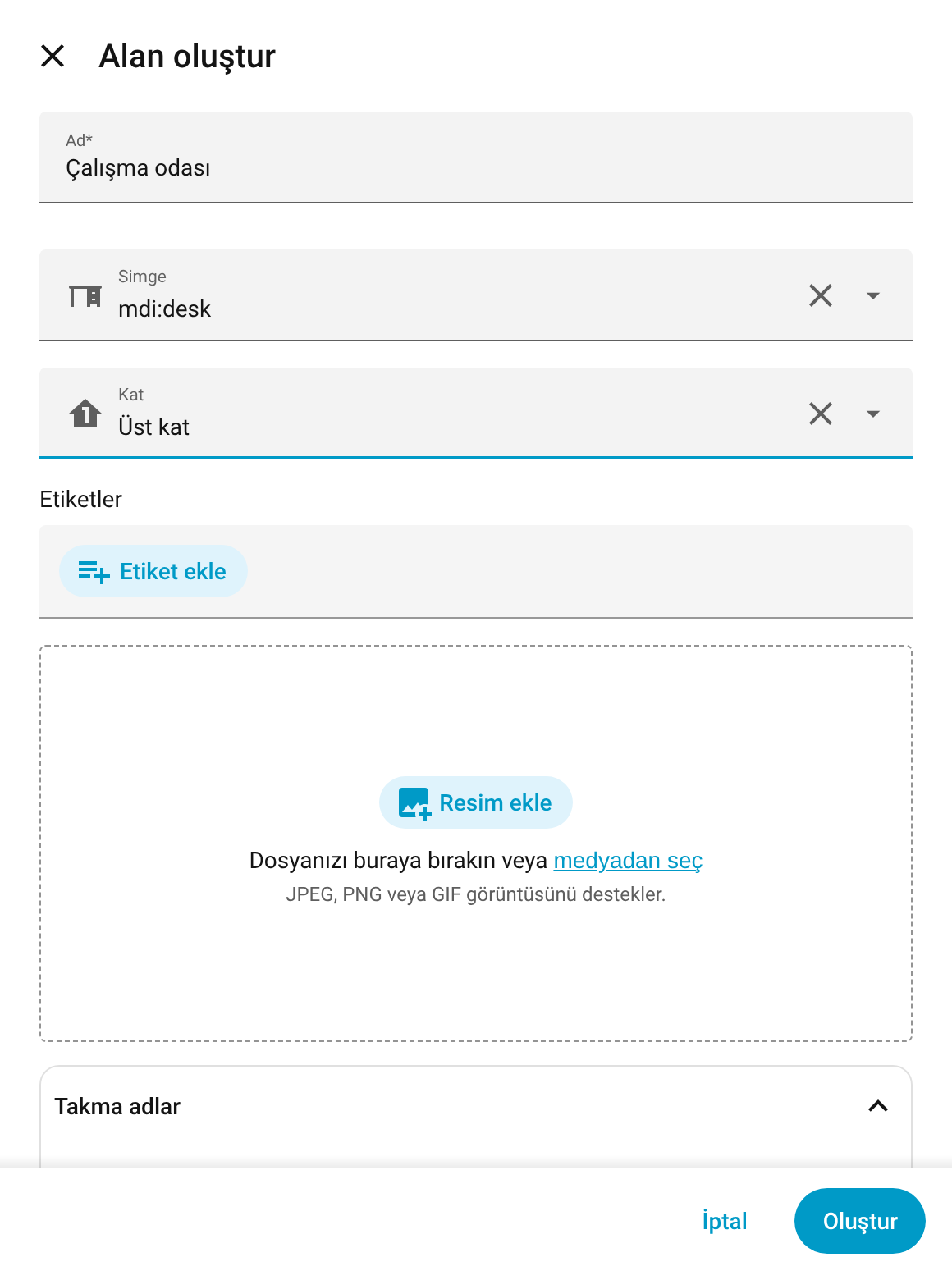
Pencerenin altındaki Takma adlar bölümü sesli komutlar içindir. Örneğin evde çalışma odasına “ofis” de diyorsan bunu takma ad olarak ekle.
Odaları ve katları kurunca Alanlar sayfası şöyle görünür:
Durumlar sayfası da kendiliğinden aynı düzene geçer:
Etiketler ve bölgeler
Alanlar sayfasının üstünde iki sekme daha var:
- Etiketler: Odadan bağımsız gruplar içindir. Örneğin “Gece kapanacaklar” adında bir etiket oluşturup farklı odalardaki cihazlara verebilirsin.
- Bölgeler: Evin dışındaki yerler içindir. Home Assistant, konumundan evin için 100 metre yarıçaplı bir bölge oluşturur. Bölge oluştur ile okul ya da spor salonu gibi yerler de ekleyebilirsin. Telefonunda Home Assistant uygulaması olan bir kişinin durumu Evde, Dışarıda ya da bulunduğu bölgenin adı olur.
4. İlk cihazlar
Odalar hazırsa cihaz eklemeye başlayabilirsin. Home Assistant cihazlarla entegrasyonlar sayesinde konuşur. Entegrasyon, Home Assistant’ı bir markaya ya da bir hizmete bağlayan parçadır.
Home Assistant’ın bulduğu cihazlar
Home Assistant evin ağındaki birçok cihazı kendiliğinden bulur. Akıllı televizyonlar, Chromecast, yazıcılar, Philips Hue köprüsü, Shelly ve ESPHome cihazları bunlardan birkaçı.
- Ayarlar → Cihazlar ve hizmetler sayfasını aç.
- Bulundu başlığının altında Home Assistant’ın bulduğu cihazları görürsün. Eklemek istediğin cihazın kartında Ekle’ye bas ve adımları izle.
- Home Assistant eklediği cihazların odasını sorar. Alan listesinden doğru odayı seç.
- İstemediğin bir cihazı Yoksay ile listeden kaldırabilirsin.
Elle entegrasyon eklemek
Cihazın listede yoksa onu elle eklersin:
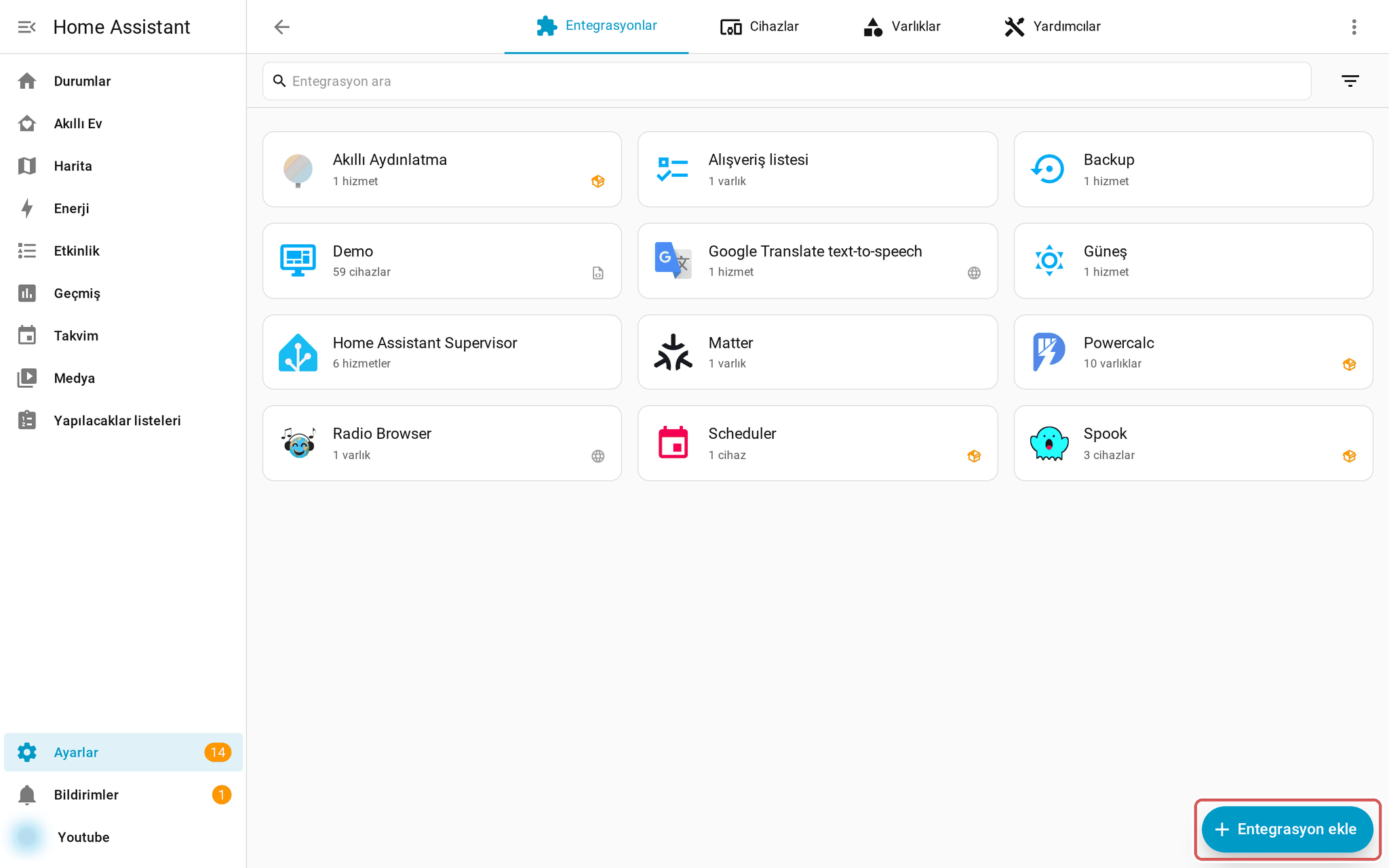
- Aynı sayfada sağ alttaki Entegrasyon ekle’ye bas.
- Marka seçin penceresinde markanın adını yaz.
- Bir markanın birden çok entegrasyonu olabilir. Doğru olanı seç ve adımları izle.
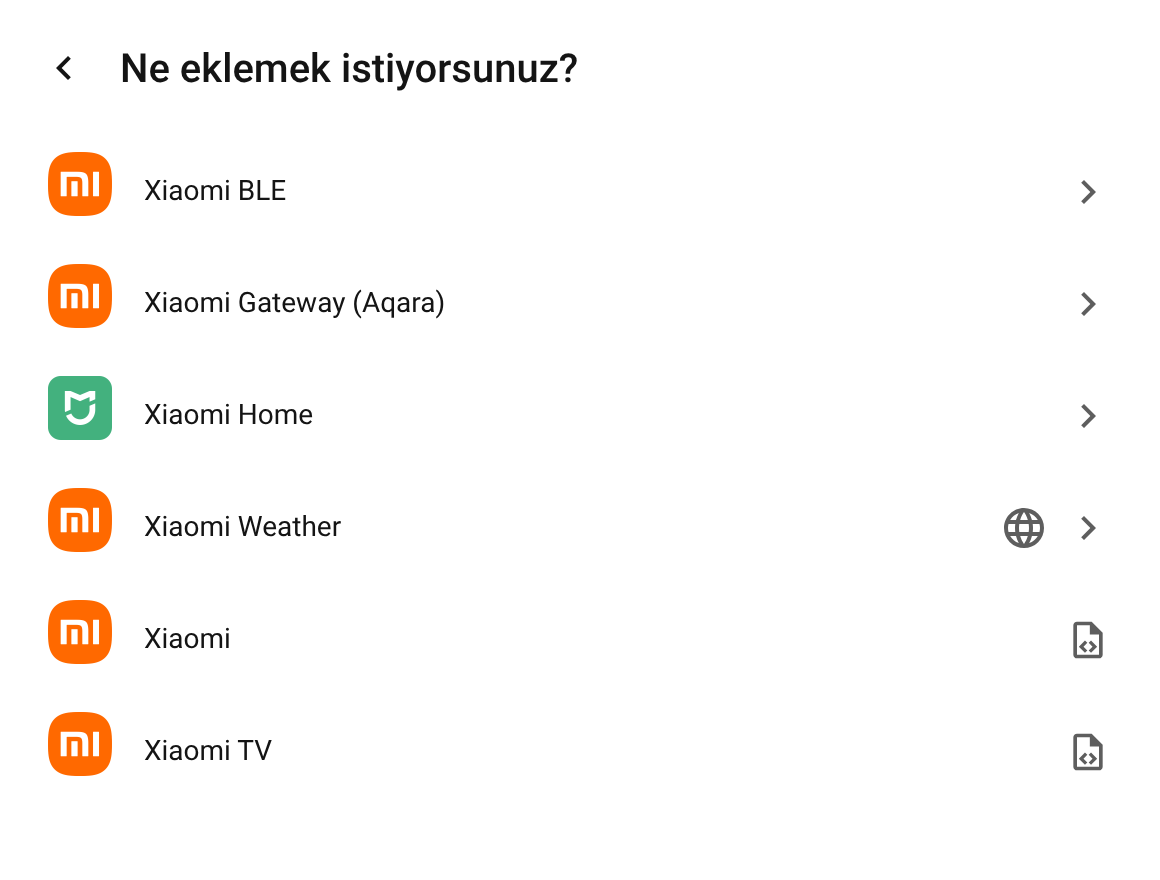
Satırların sağındaki simgelere dikkat et:
- Küre simgesi: Bu entegrasyon İnternet gerektirir. Cihaz üreticinin bulutu üzerinden çalışır; internet kesilince Home Assistant’ta da çalışmaz.
- Belge simgesi: Bu entegrasyon kullanıcı arayüzünden ayarlanamaz. Kurulumu
configuration.yamldosyasıyla yapılır. Başlangıçta bunlarla uğraşmana gerek yok.
Seçeneğin varsa yerel çalışan entegrasyonu seç. Yerel çalışmanın neden önemli olduğunu ve cihaz alırken nelere bakacağını Akıllı evde bağlantı türleri rehberinde anlattım.
Telefonunu ekle: Home Assistant uygulaması
Telefonun, Home Assistant’a ekleyeceğin en faydalı ilk cihaz. Uygulamayla evini telefondan kontrol edersin, telefonuna bildirim gelir ve Home Assistant evde olup olmadığını bilir.
- App Store’dan ya da Google Play’den Home Assistant uygulamasını indir.
- Telefonun evin Wi-Fi’ına bağlıyken uygulamayı aç. Uygulama evdeki Home Assistant’ı kendiliğinden bulur. Bulamazsa bilgisayarda Home Assistant’ı açtığın adresi elle yaz: yeni kurulumlarda
http://homeassistant.local, 2026.8’den önce kurulanlardahttp://homeassistant.local:8123. - Kendi kullanıcı adın ve parolanla giriş yap.
- Telefonuna bir ad ver. Bu ad Home Assistant’ta cihazın adı olur.
- Uygulama konum iznini sorunca “her zaman” seçeneğini seç. Bildirim iznini de ver; otomasyonlar sana bu yolla haber verir.
Bundan sonra telefonunu Ayarlar → Cihazlar ve hizmetler sayfasında bir cihaz olarak görürsün. Telefonun konumu, giriş yaptığın kullanıcının kişisine kendiliğinden bağlanır. Pil seviyesi gibi telefon bilgileri de Home Assistant’a gelir. Ev halkının her biri uygulamayı kendi telefonuna kurup kendi hesabıyla girmeli. Böylece Home Assistant kimin evde olduğunu ayrı ayrı bilir.
Evin dışından bağlanmak ayrı bir kurulum ister. Uygulama şimdilik evin ağında çalışır.
Cihazı odasına taşımak
Bir cihazı eklerken odasını seçmeyi unuttuysan sonradan da seçebilirsin:
- Ayarlar → Cihazlar ve hizmetler sayfasında Cihazlar sekmesine geç.
- Cihazın adına tıkla, açılan sayfada kalem simgesine bas.
- Alan listesinden odayı seç ve Güncelle’ye bas.
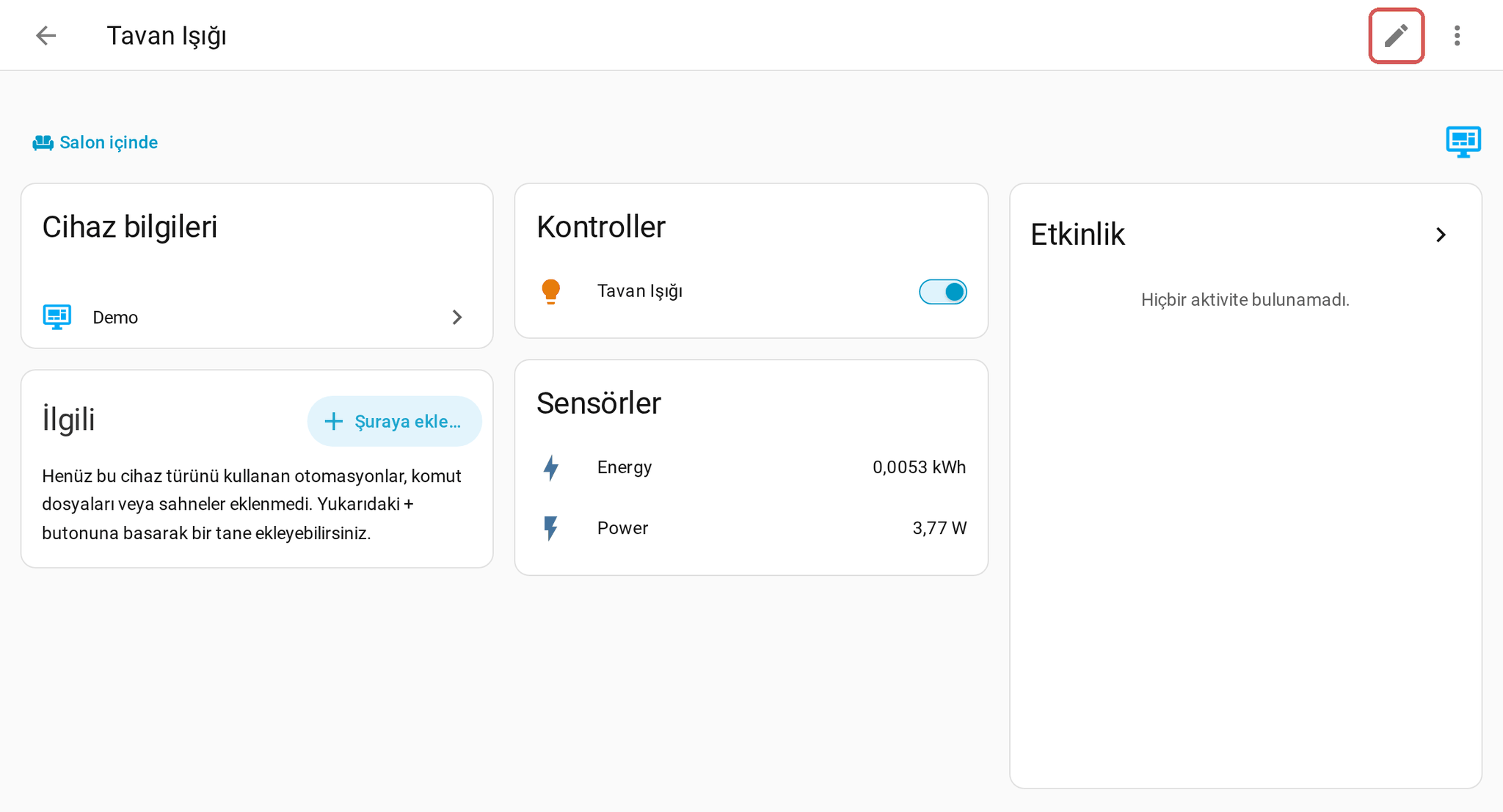
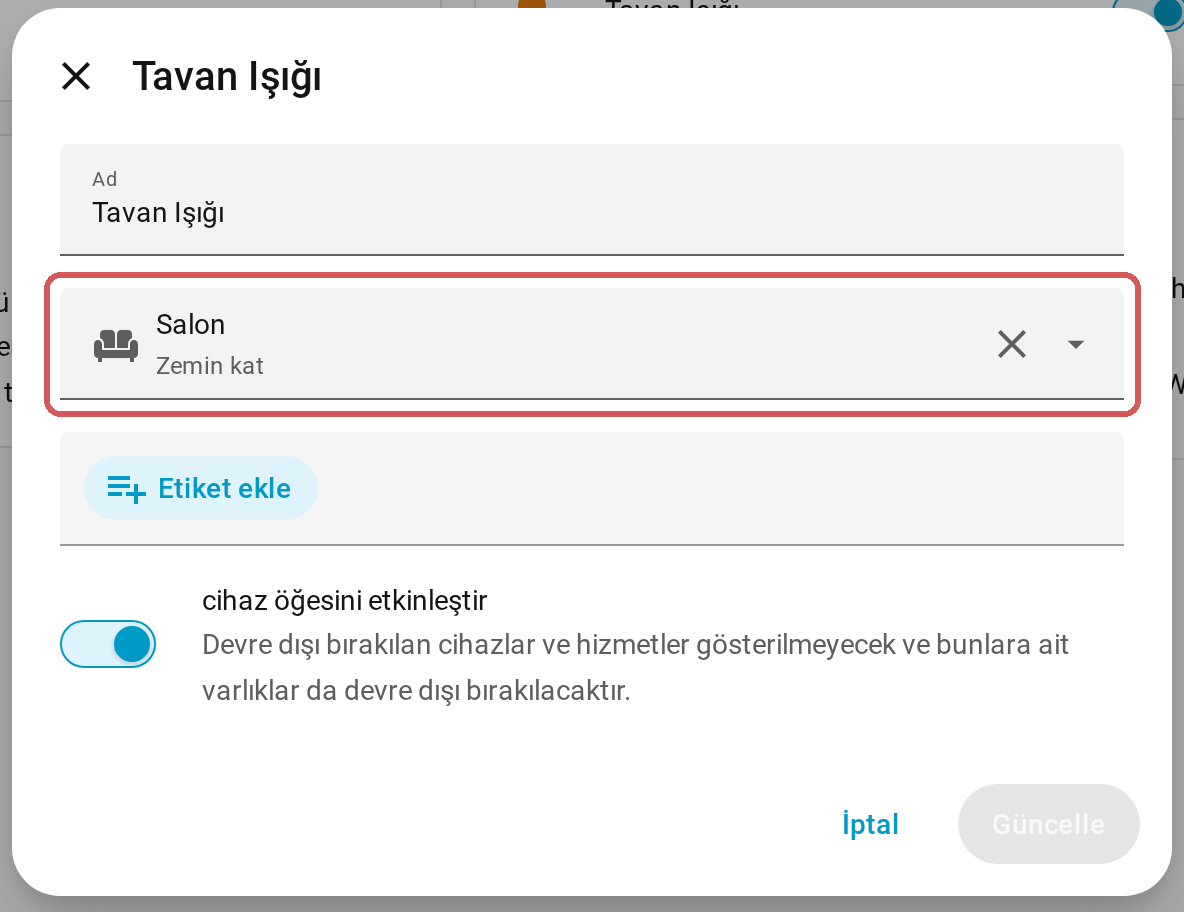
Cihaza bağlı her şey (ör. sensörleri ve anahtarları) de onunla birlikte o odaya geçer.
5. İlk yedek
Bu kadar emekten sonra yedeği ayarlamadan bırakma. Home Assistant yedekleri kendisi alır; bunu bir kez ayarlaman yeter.
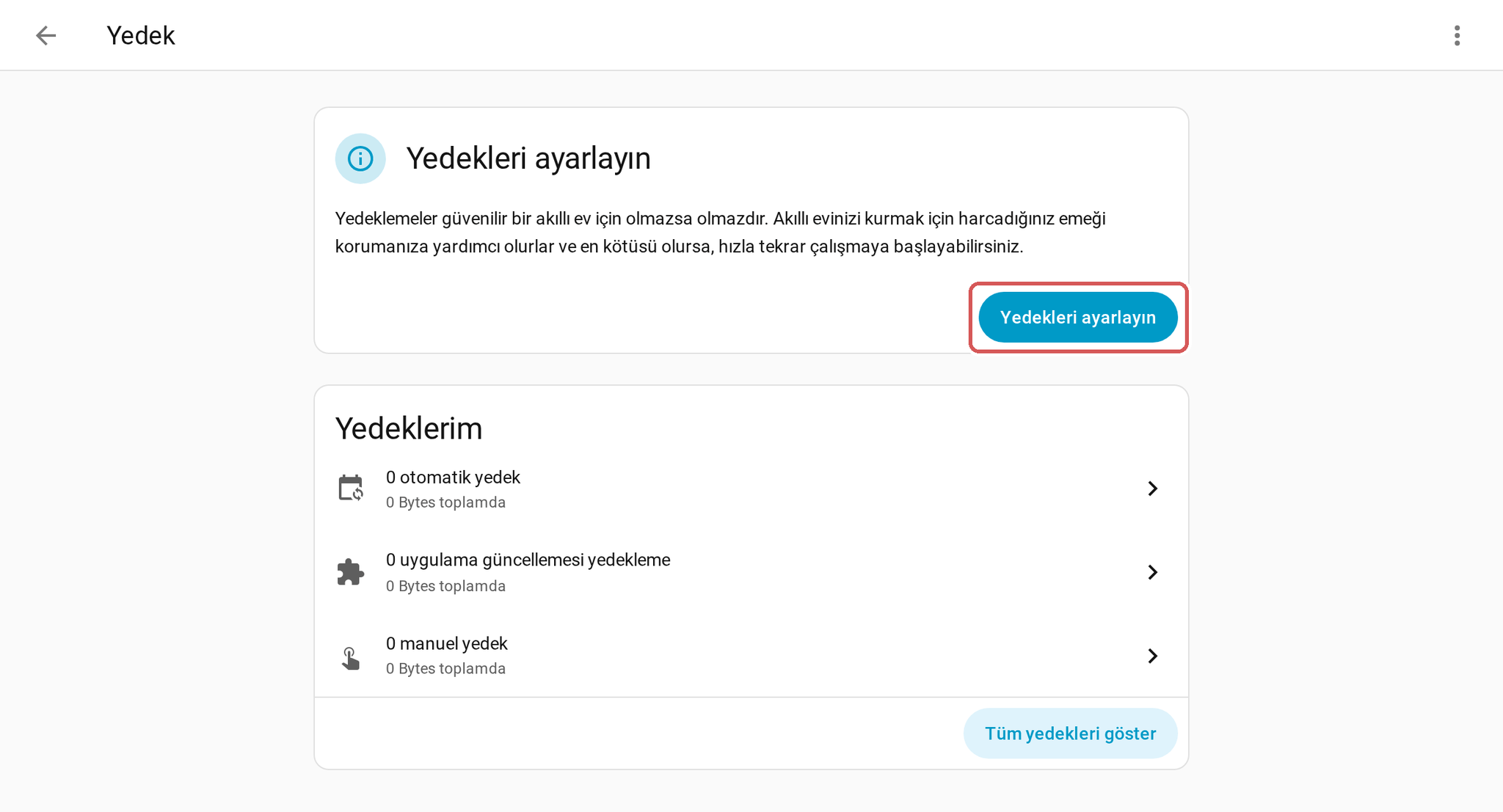
Ayarlar → Sistem → Yedekler sayfasında Yedekleri ayarlayın’a bas.
Yedekleri ayarlayın düğmesi sayfanın en üstündeki kartta Sihirbaz önce Acil durum kitini indirin adımını gösterir. İndir’e bas. Dosyayı Home Assistant’ın dışında, güvenli bir yerde sakla (ör. parola yöneticinde ya da bilgisayarında).
Tavsiye edilen seçeneğini seç. Home Assistant her gün yedek alır, son üç yedeği saklar ve ilk yedeği hemen oluşturur.
Tavsiye edilen ayarda yedekler Home Assistant’ın çalıştığı cihazda durur. O cihaz bozulursa yedekler de onunla gider. Bu yüzden ara sıra bir yedeği bilgisayarına indir: Tüm yedekleri göster’e bas, yedeğin satırındaki üç noktadan İndir’i seç.
İlk gün kontrol listesi
Takılırsan
Arayüz İngilizce
Kenar çubuğunun en altındaki adına bas. Yerelleştirme bölümünden dili Türkçe yap.
Otomasyonlar yanlış saatte çalışıyor
Ayarlar → Sistem → Ev bilgileri sayfasında Saat dilimi’ni kontrol et.
Sahip hesabının parolasını unuttum
Raspberry Pi’ye ekran ve klavye bağla; sanal makinede kurduysan sanal makinenin kendi konsolunu aç. Home Assistant OS’un konsoluna auth reset --interactive yaz, listeden kullanıcını seç ve yeni parolanı gir. Home Assistant’ın içindeki terminal uygulaması bu iş için kullanılamaz. Ayrıntılar kaynaklardaki belgede.
Kullanıcı adımı unuttum
Aynı konsola auth list yaz. Bütün kullanıcılar listelenir.
Cihazım Bulundu listesinde yok
Cihaz ve Home Assistant aynı ağda olmalı. Bazı cihazlar önce kendi uygulamasıyla Wi-Fi’a bağlanmalı. Yine de görünmüyorsa Entegrasyon ekle ile markasını ara.
Uygulama Home Assistant’ı bulamıyor
Telefonun evin Wi-Fi’ına bağlı olmalı. Bilgisayarda Home Assistant’ı açtığın adresi elle yaz (yeni kurulumlarda http://homeassistant., 2026.8’den önce kurulanlarda sonunda :8123 olur). Bu da açılmazsa homeassistant. yerine Home Assistant’ın IP adresini yaz.
Evin dışındayken uygulama bağlanmıyor
Uygulama şimdilik yalnızca evin ağında çalışır. Dışarıdan bağlanmak için ayrı bir kurulum gerekir: Nabu Casa’nın ücretli Home Assistant Cloud aboneliği ya da bir VPN (Evin dışından bağlanmak). Modemde port açıp Home Assistant’ı doğrudan internete açma; tek başına güvenli değil.
Kişim hep Dışarıda görünüyor
Uygulamanın konum izni “her zaman” olmalı. Android’de pil tasarrufu uygulamayı durduruyor olabilir; uygulama için pil kısıtlamasını kapat. Haritadaki ev işaretçisinin evinin üzerinde olduğunu da kontrol et.
Bir cihazı yanlış odaya koydum
Cihazın sayfasında kalem simgesine bas, Alan’ı değiştir ve Güncelle’ye bas.
Son söz
Home Assistant’ın iskeleti artık hazır: Evin bilgileri doğru, ev halkının hesapları açık, odalar yerinde, ilk cihazlar eklendi ve yedek her gün alınıyor. Serinin sonraki bölümü cihaz, varlık, alan ve etiket kavramlarını anlatıyor. Otomasyon kurmaya başlamadan önce bilmen gereken son temel bu kavramlar.
Serinin önceki bölümleri:
Sen evini kaç alana böldün, kat kullanıyor musun? Aklına takılan bir şey olursa iletisim@otonomev.com adresine yazabilirsin.
Kaynaklar
- Home Assistant: Alanlar (yeni sekmede açılır)
- Home Assistant: Katlar (yeni sekmede açılır)
- Home Assistant: Kişiler (person) (yeni sekmede açılır)
- Home Assistant: Bölgeler (zone) (yeni sekmede açılır)
- Home Assistant: Entegrasyon eklemek (yeni sekmede açılır)
- Home Assistant Companion: Uygulamayla başlamak (yeni sekmede açılır)
- Home Assistant: Yedekler (yeni sekmede açılır)
- Home Assistant: Hesabına giremiyorsan (yeni sekmede açılır)
Bu rehber işine yaradı mı?