Home Assistant kurulumu: yöntemler, Raspberry Pi'ye adım adım kurulum ve bütçe
Home Assistant'ı kurmanın yollarını ve hangisinin sana uyduğunu anlatıyorum. Raspberry Pi 5'e kurulumu adım adım gösteriyorum. Sonunda her yöntemin artısı, eksisi ve Kasım 2026 fiyatlarıyla bütçesi var.

Başlamadan önceBölüm 1 / 4 · Başlangıç · Raspberry Pi kurulumu yaklaşık 1 saat
Yeni başlayanlar için Home AssistantBölüm 1 / 4
- Seviye
- Başlangıç
- Süre
- Raspberry Pi kurulumu yaklaşık 1 saat
- Gerekenler
- Raspberry Pi 5 ve 27 W güç adaptörü
- Fanlı kutu ya da aktif soğutucu
- 32 GB ya da daha büyük, A2 sınıfı microSD kart ve kart okuyucu
- Ethernet kablosu
- Kartı hazırlamak için bir bilgisayar
İçindekiler9 bölüm
Home Assistant’a başlamak isteyen herkesin ilk sorusu aynı: Nereye ve nasıl kuracağım? Bu rehber, Yeni başlayanlar için Home Assistant serisinin ilk bölümü. Önce kurulum yöntemlerini ve donanım seçeneklerini sade bir dille anlatıyorum. Sonra Raspberry Pi 5’e kurulumu adım adım gösteriyorum. En sonda her yöntemi artısı, eksisi ve bütçesiyle yan yana koyuyorum. Hangi yöntemin sana uyduğundan emin değilsen Hangisinden başlamalıyım? bölümündeki birkaç soruyu yanıtla; sana uygun yöntemi ve okuman gereken bölümü göstereyim.
Home Assistant nedir?
Home Assistant, evindeki akıllı cihazları tek bir yerden yöneten açık kaynaklı bir ev otomasyonu yazılımı. Farklı markaların cihazlarını aynı ekranda toplar ve aralarında otomasyon kurmanı sağlar. En önemli farkı evinde, kendi cihazında çalışması. Home Assistant’ın kendisi bir bulut sunucusuna bağlı değildir; internet kesilse de yerel çalışan cihazların ve otomasyonların çalışmaya devam eder.
Bu yüzden Home Assistant’ı 7/24 açık kalacak bir cihaza kurman gerekiyor. Bu rehberde hangi cihazı ve hangi yöntemi seçeceğine birlikte karar veriyoruz.
Kurulum yöntemleri
Home Assistant’ın bugün iki resmi kurulum yöntemi var.
Home Assistant OS (önerilen)
Home Assistant OS (kısaca HA OS), yalnızca Home Assistant’ı çalıştırmak için hazırlanmış küçük bir işletim sistemi. Onu bir cihaza kurarsın, gerisini kendisi halleder. Home Assistant’ın resmi belgeleri de bu yöntemi öneriyor.
- Uygulamaları (eski adıyla eklentileri) arayüzden kurarsın. Zigbee2MQTT, Mosquitto ya da dosya düzenleyici gibi araçlar bu yolla gelir.
- Home Assistant’ı ve işletim sistemini arayüzden tek tıkla güncellersin.
- Yedekleri arayüzden alırsın ve gerekirse başka bir cihaza taşırsın.
Yeni başlıyorsan bu rehberin geri kalanında anlattığım yol budur.
Home Assistant Container
Bu yöntemde Home Assistant’ı Docker gibi bir kapsayıcı sisteminde çalıştırırsın. İşletim sistemini sen yönetirsin, güncellemeleri de sen yaparsın. Container kurulumunda uygulamalar (eklentiler) yoktur; Thread ve Z-Wave desteği de hazır gelmez. Bu yöntem, zaten bir sunucusu olan ve Docker’ı bilen kullanıcılar içindir.
Artık önerilmeyen yöntemler: Core ve Supervised
Eski rehberlerde Home Assistant Core ve Home Assistant Supervised adlı iki yöntem daha görürsün. Home Assistant bu iki yöntemi Mayıs 2025’te kullanımdan kaldırdı ve desteklerini 2025.12 sürümüyle bitirdi. 32 bitlik sistemler (i386, armhf ve armv7) için de aynı sürümden sonra yeni sürüm yayımlanmıyor. Yeni bir kurulumda bu yöntemleri seçme.
Donanım seçenekleri
HA OS’u kurabileceğin dört yaygın yer var:
- Home Assistant Green: Home Assistant’ı geliştiren ekibin hazır cihazı. HA OS kurulu olarak gelir; elektriğe ve modeme bağlaman yeter. İçinde 4 GB bellek ve 32 GB depolama alanı var. Türkiye’de resmi satıcısı yok; yurt dışından getirmen gerekir.
- Raspberry Pi: Kredi kartı boyutunda küçük bir bilgisayar. HA OS’u Raspberry Pi 5’e ya da 4’e kurabilirsin; en az 2 GB bellek gerekir. Az elektrik harcar ve Türkiye’de kolay bulunur.
- Mini bilgisayar: Avuç içi kadar, SSD’li küçük bir bilgisayar. Raspberry Pi’den daha güçlüdür. Kamera görüntüsü işleyen Frigate gibi ağır uygulamalar için iyi bir seçimdir.
- Sanal makine: Evde hep açık duran bir bilgisayarın ya da NAS’ın varsa HA OS’u onun içinde sanal makine olarak çalıştırabilirsin. Bunu Windows, macOS ya da Linux çalışan bir bilgisayarda yapabilirsin.
Bu rehberde Raspberry Pi kurulumunu anlatıyorum. Fiyatı, enerji tüketimi ve kurulum kolaylığıyla yeni başlayan biri için en dengeli seçenek Raspberry Pi. Windows bilgisayara sanal makine olarak kurulumu ise ayrı bir videoda adım adım anlattım:
VirtualBox’taki her ayarı ve sık yapılan hataların çözümünü Windows kurulumu video yazısında adım adım anlattım.
Hangisinden başlamalıyım?
Sana uygun kurulumu bul
Birkaç kısa soruyu yanıtla; sana uygun yöntemi, yaklaşık bütçesini ve bu rehberde okuman gereken bölümü göstereyim.
- Önerim
- Raspberry Pi 5 ve HA OS
- Yaklaşık bütçe
- 4 GB ile yaklaşık 9.600 TL, 8 GB ile yaklaşık 14.300 TL (Kasım 2026)
Uygun bir bütçeyle başlamak ve kurulumu adım adım yapmak istiyorsun. Işık, priz ve sensörlerle başlayan bir ev için Raspberry Pi 5 yeterince güçlü. Az elektrik harcar ve Türkiye’de kolay bulunur. Bu rehberdeki kurulum tam olarak bunu anlatıyor.
- Önerim
- Elindeki Raspberry Pi ve HA OS
- Yaklaşık bütçe
- Çoğu zaman ek maliyet yok; gerekirse güç adaptörü ve microSD kart
Boşta duran bir Raspberry Pi 4 ya da 5 varsa yeni cihaz almana gerek yok; en az 2 GB bellek yeterli. Güç adaptörünün yeterince güçlü olduğundan ve microSD kartın A2 etiketli olduğundan emin ol.
- Önerim
- Home Assistant Green
- Yaklaşık bütçe
- Yaklaşık 10.000 TL (179 €), üstüne kargo ve gümrük (Kasım 2026)
Hazır bir cihaz istiyorsun ve yurt dışından sipariş verebiliyorsun. Green kutudan çıktığı gibi çalışır: modemine ve elektriğe bağlarsın, sonra tarayıcıdan ilk ayarları yaparsın. Türkiye’de resmi satıcısı olmadığı için kargo ve gümrük ekleniyor.
- Önerim
- Mini bilgisayar ve HA OS
- Yaklaşık bütçe
- Yeni: yaklaşık 17.000–26.000 TL (Kasım 2026); ikinci el daha ucuz
Kameralarda görüntü işlemek ve çok sayıda cihaz Raspberry Pi’yi zorlar; SSD’li bir mini bilgisayar bu işleri rahat taşır. Mini bilgisayara kurulumu bu rehberde adım adım anlatmıyorum, Home Assistant’ın resmi adımlarını izleyebilirsin. Kurulumdan sonrası, yani tarayıcıdan açma ve ilk ayarlar, bu rehberdekiyle aynı.
- Önerim
- Sanal makinede HA OS
- Yaklaşık bütçe
- Uygun bir bilgisayarın varsa ek maliyet yok
Evde zaten 7/24 açık bir bilgisayarın ya da NAS’ın var. HA OS’u onun içinde sanal makine olarak çalıştırırsan ek cihaz almazsın ve uygulamaları yine arayüzden kurarsın. Windows’ta VirtualBox ile kurulumu videoda adım adım gösterdim.
- Önerim
- Home Assistant Container
- Yaklaşık bütçe
- Sunucun varsa ek maliyet yok
Docker’ı biliyorsun ve sunucun hazır. Container hafif çalışır ama uygulamalar (eklentiler) yoktur; güncellemeleri ve ek araçları sen yönetirsin. Yeni başlıyorsan sanal makinede HA OS daha rahat bir yoldur.
Kısaca özetlersem:
| Durumun | Önerim |
|---|---|
| Hiç uğraşmak istemiyorum, yurt dışından sipariş verebilirim | Home Assistant Green |
| Uygun bir bütçeyle başlamak istiyorum | Raspberry Pi 5 (4 GB) ve HA OS |
| Kameralar ve çok sayıda cihaz bağlayacağım | Mini bilgisayar ve HA OS |
| Evde 7/24 açık bir bilgisayarım ya da NAS’ım var | Sanal makinede HA OS |
| Docker’ı biliyorum, sunucum hazır | Home Assistant Container |
Raspberry Pi’ye adım adım kurulum
Bu bölümde Raspberry Pi 5’e HA OS kurmayı anlatıyorum. Raspberry Pi 4’te de adımlar aynı; yalnızca imajı seçerken Raspberry Pi modelini doğru seçmen gerekiyor.
Gerekenler
Birkaç parçanın neden önemli olduğunu da anlatayım:
- Güç adaptörü: Telefon şarj aleti ya da bilgisayarın USB girişi yetmez; Home Assistant’ın belgeleri de bunu açıkça söylüyor. Güç yetmeyince Raspberry Pi kendi kendine yeniden başlar ve kart bozulabilir.
- A2 kart: A2 etiketli kartlar küçük dosyaları daha hızlı okuyup yazar. Home Assistant sürekli küçük kayıtlar tuttuğu için bu fark hissedilir.
- Ethernet: Kurulum için kablo şart. Kurulumdan sonra Wi-Fi’ye geçebilirsin, ama kablo her zaman daha güvenilir.
- Soğutma: Raspberry Pi 5 yük altında ısınır. Fanlı bir kutu sıcaklığı düşük tutar ve Raspberry Pi’nin ısınıp yavaşlamasını önler.
Genel yol
- 1Imager'ı indir
- 2Kartı yaz
- 3Pi'yi bağla
- 4Tarayıcıdan aç
- 5Hesabı oluştur
1. Raspberry Pi Imager’ı indir
Raspberry Pi Imager, kartı hazırlayan ücretsiz bir program. raspberrypi.com/software (yeni sekmede açılır) adresinden bilgisayarına uygun sürümü indir ve kur. Programın Windows, macOS ve Ubuntu sürümleri var.
2. Home Assistant OS’u karta yaz
- microSD kartı kart okuyucuyla bilgisayarına tak.
- Raspberry Pi Imager’ı aç. Cihaz adımında Raspberry Pi 5’i seç ve İLERİ’ye bas.
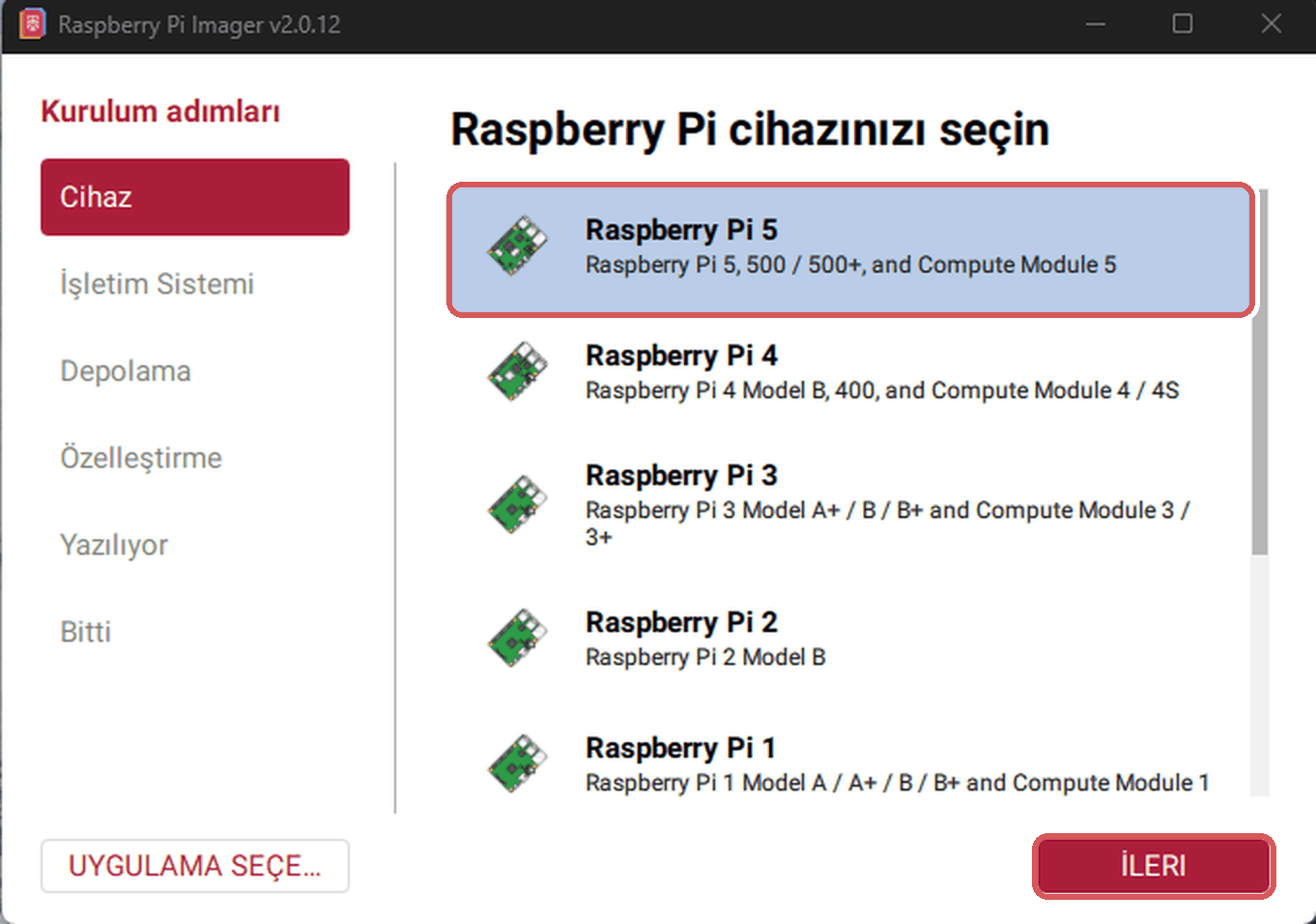
Cihaz: Raspberry Pi 5, sonra İLERİ Görsel: Raspberry Pi Imager 2.0 ekran görüntüsü - İşletim Sistemi adımında listeyi aşağı kaydır ve Other specific-purpose OS’u seç.
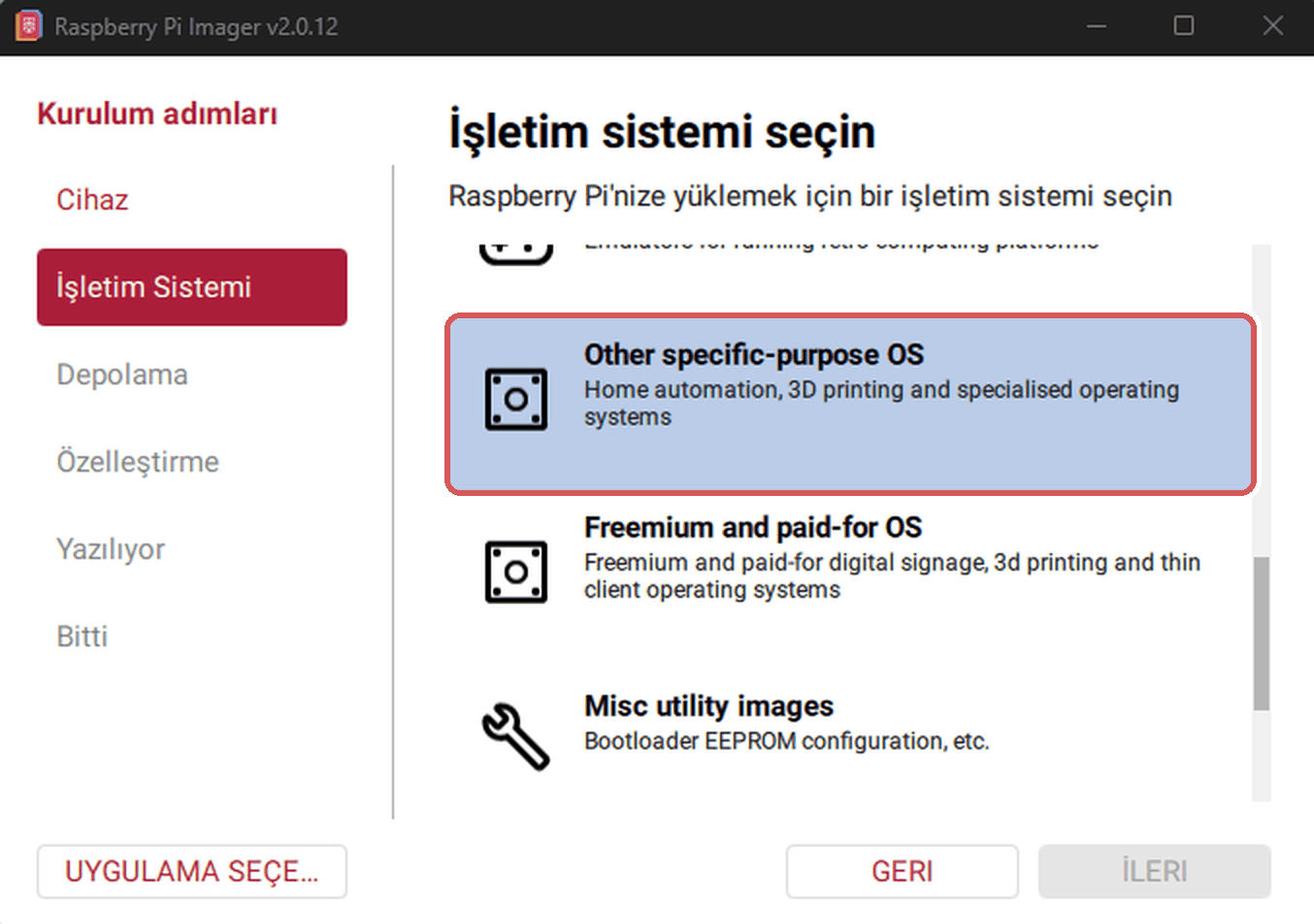
Listenin altlarındaki Other specific-purpose OS - Açılan listede Home automation’ı, ardından Home Assistant’ı seç.
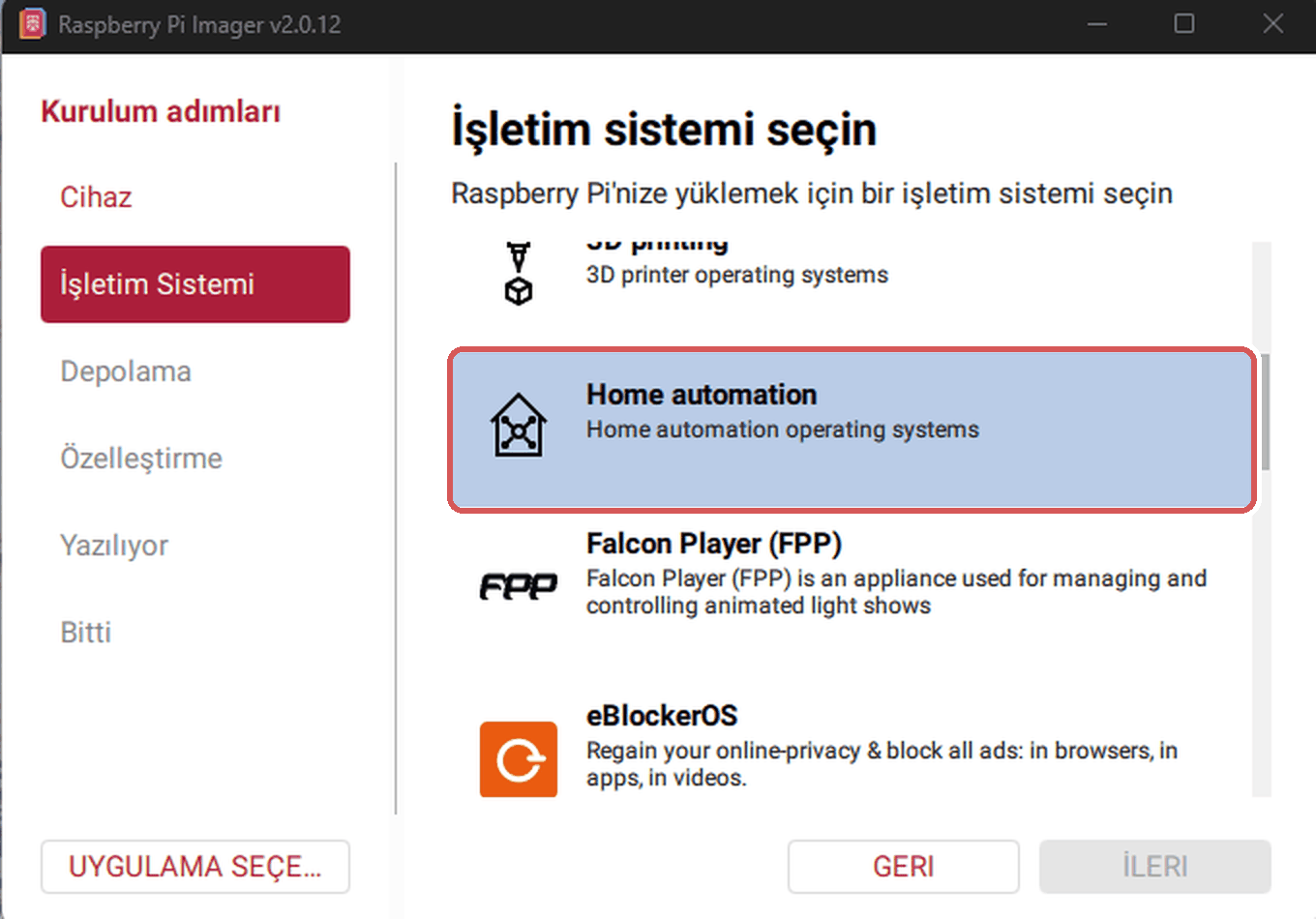
Önce Home automation 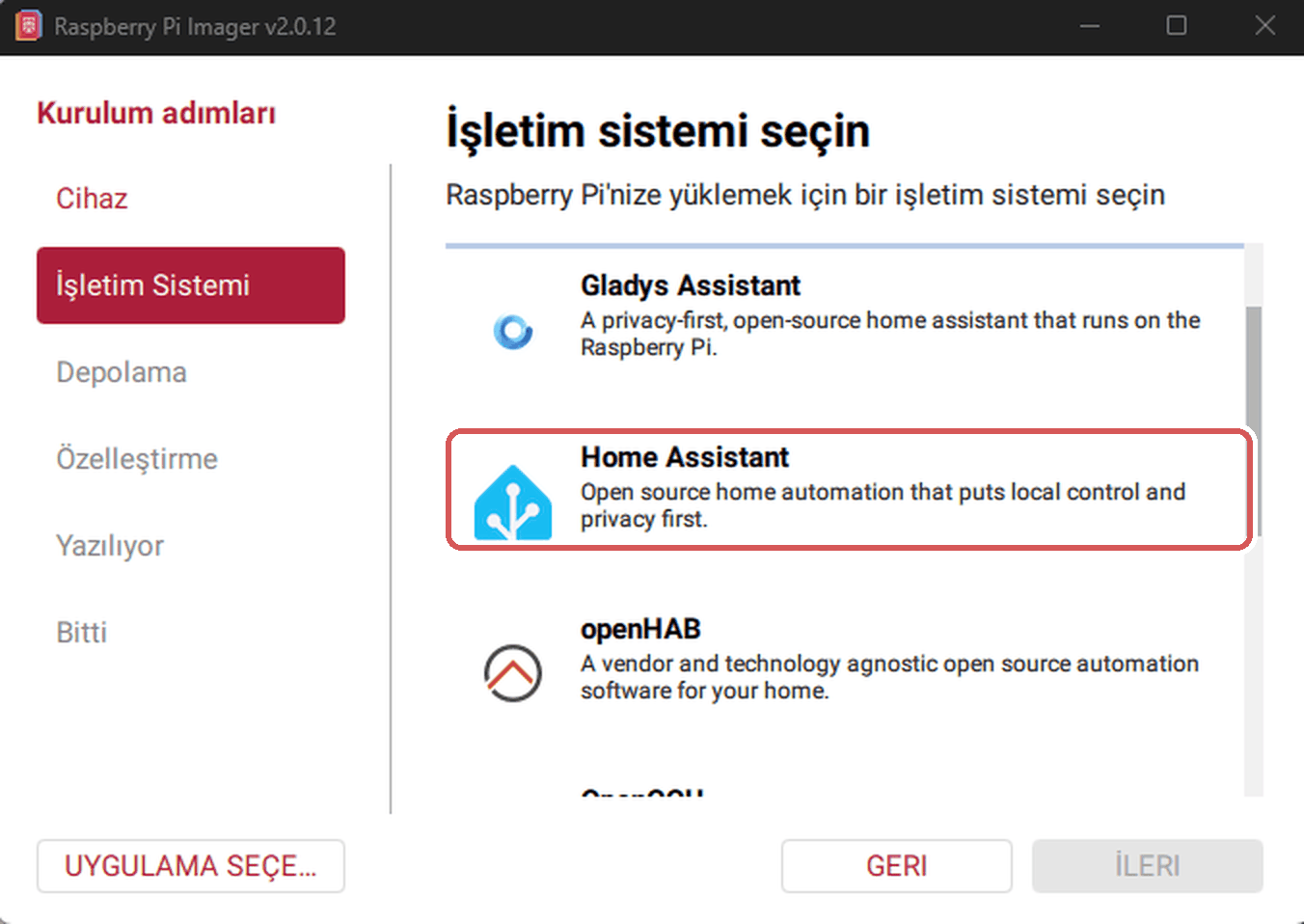
Sonra Home Assistant - Raspberry Pi modeline uygun Home Assistant OS imajını seç ve İLERİ’ye bas. Raspberry Pi 5 için adında (RPi 5), Raspberry Pi 4 için (RPi 4) geçeni seç. (Yellow) yazanı seçme; o, Home Assistant Yellow cihazı için.
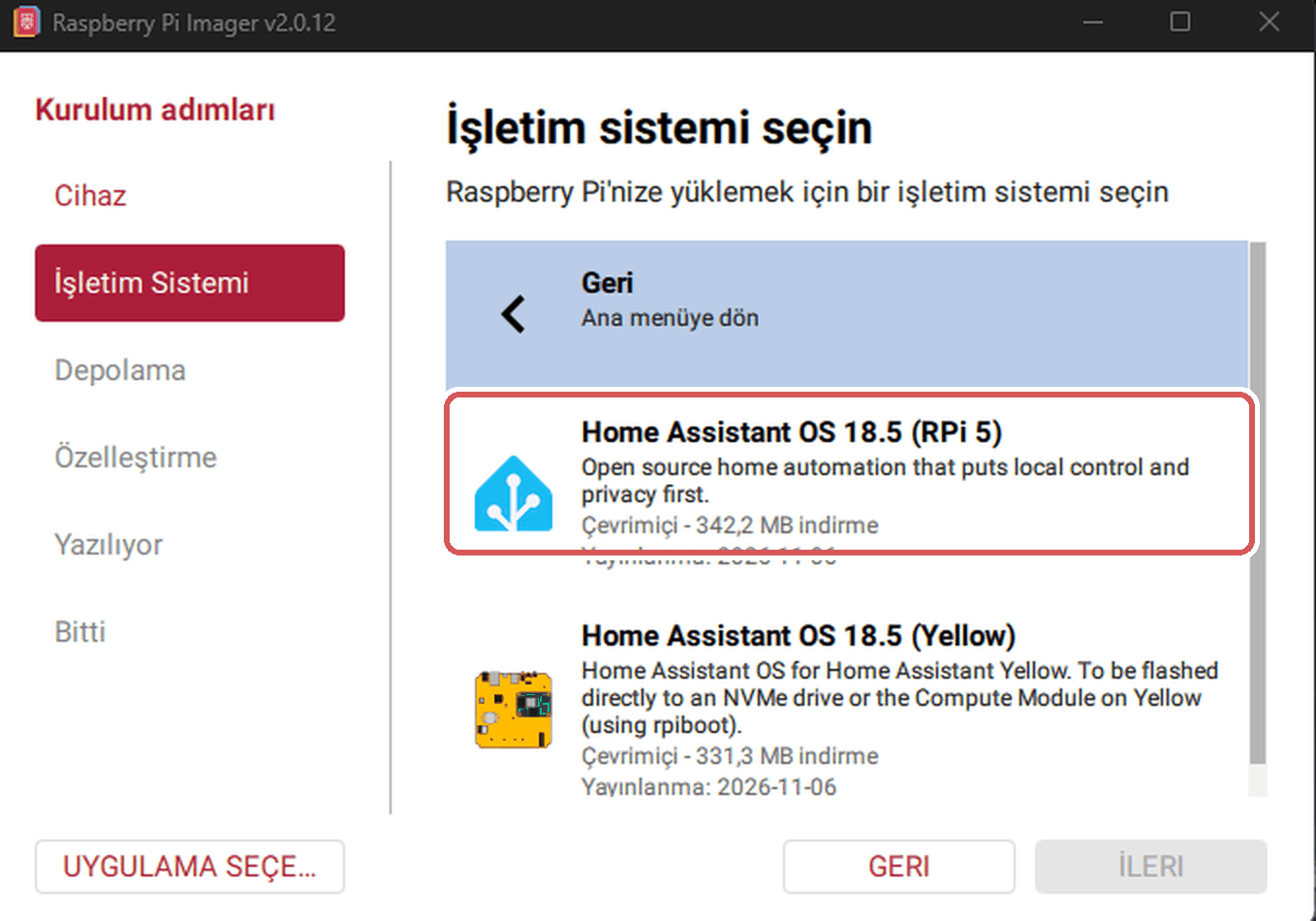
Raspberry Pi 5 için adında RPi 5 geçen imaj - Depolama adımında microSD kartını seç ve İLERİ’ye bas. Sistem sürücülerini hariç tut işaretli kalsın; böylece bilgisayarının kendi diski listede görünmez. Görüntüdeki örnekte bilgisayara takılı bir USB disk var; sen listede kartını görürsün.
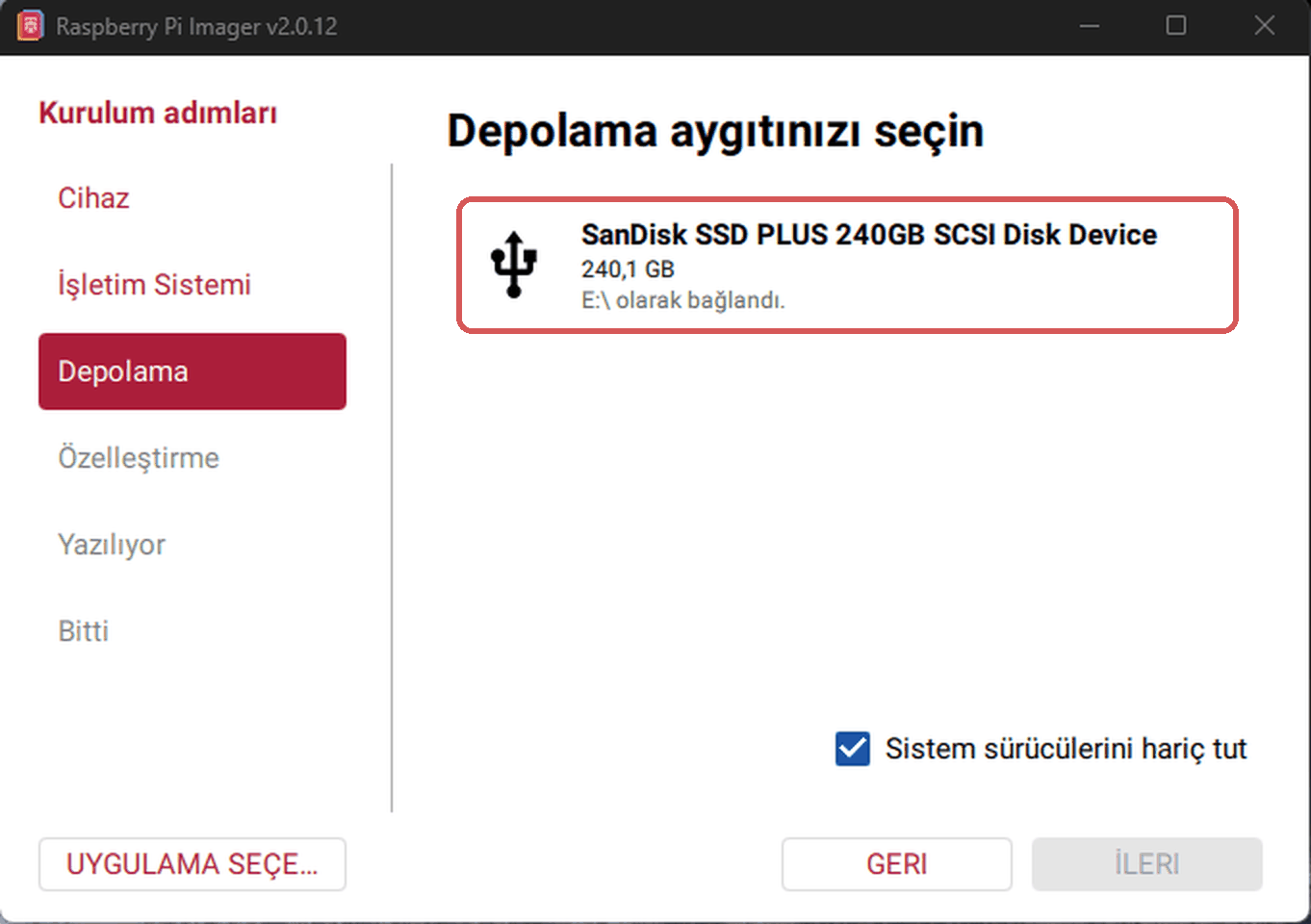
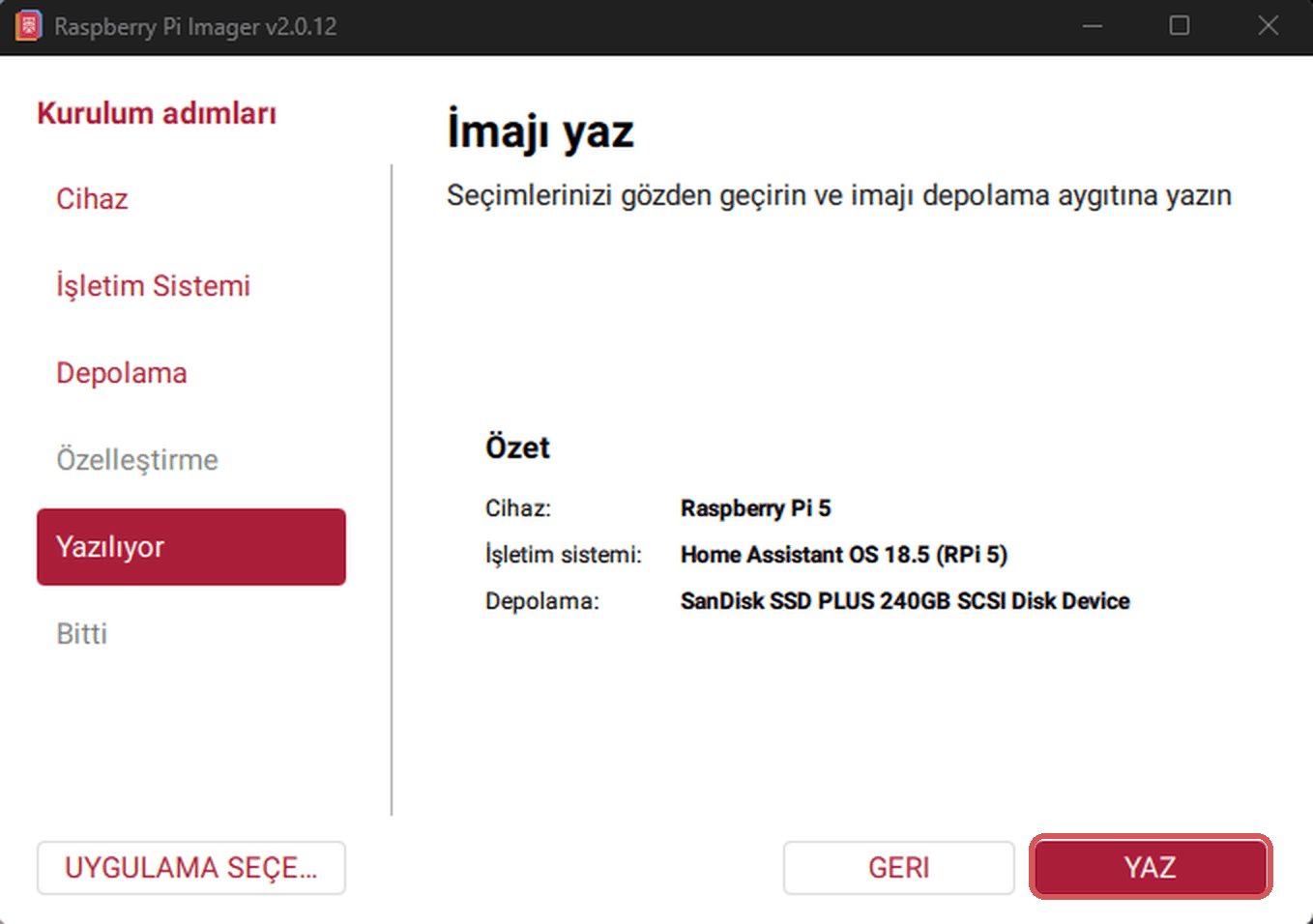
Depolama: kartını seç (örnekte bir USB disk görünüyor) - Home Assistant OS’ta Özelleştirme adımı atlanır. İmajı yaz ekranındaki özette cihazı, işletim sistemini ve depolamayı kontrol et, sonra YAZ’a bas. Imager bir kez daha onay isteyebilir; kartı doğru seçtiysen onayla. Yazma birkaç dakika sürer.
Özeti kontrol et, sonra YAZ - Bitti adımına gelince kartı bilgisayardan güvenle çıkar.
Imager bilgisayarının diline göre açılır. Buradaki düğme adları Türkçe arayüzden alındı; işletim sistemi adları her dilde İngilizce kalır.
3. Raspberry Pi’yi bağla ve çalıştır
- microSD kartı Raspberry Pi’nin altındaki kart yuvasına tak.
- Ethernet kablosunun bir ucunu Raspberry Pi’ye, diğer ucunu modemine tak. Raspberry Pi’nin bilgisayarınla aynı ağda olması ve internete çıkabilmesi gerekiyor.
- Güç adaptörünü en son tak. Raspberry Pi elektrik gelince kendiliğinden açılır.
İlk açılışta Home Assistant kendini hazırlar ve en güncel sürümü internetten indirir. Bu iş 20 dakikayı, bazen daha fazlasını bulabilir. Bu sırada fişi çekme.
4. Home Assistant’ı tarayıcıda aç
Birkaç dakika sonra bilgisayarındaki tarayıcıda http://homeassistant.local adresini aç. Sayfa açılmazsa sırasıyla şu adresleri dene:
http://homeassistant: Windows’un eski sürümlerinde ve bazı ağlarda bu adres gerekir.http://IP-adresi: Raspberry Pi’nin IP adresini modeminin arayüzündeki bağlı cihazlar listesinde bulursun. Örneğin adres 192.168.1.50 isehttp://192.168.1.50yaz.
Bu adresler de açılmazsa sonlarına :8123 ekleyerek dene (ör. http://homeassistant.local:8123).
Kurulumun sürdüğünü gösteren bir bekleme sayfası görürsen her şey yolunda; iş bitince sayfa kendiliğinden ilerler. Raspberry Pi 4 ve 5’te ilk sayfanın en geç birkaç dakika içinde açılması gerekir. 5 dakika geçmesine rağmen hiçbir sayfa açılmıyorsa aşağıdaki Takılırsan bölümüne bak.
5. İlk ayarlar
Tarayıcın Türkçeyse bu ekranlar Türkçe gelir.
- Hoş geldiniz! ekranında Akıllı evimi yarat’a bas. Daha önce aldığın bir yedek varsa Veya geri yükle başlığının altından Yedeği yükle’yi seçebilirsin.
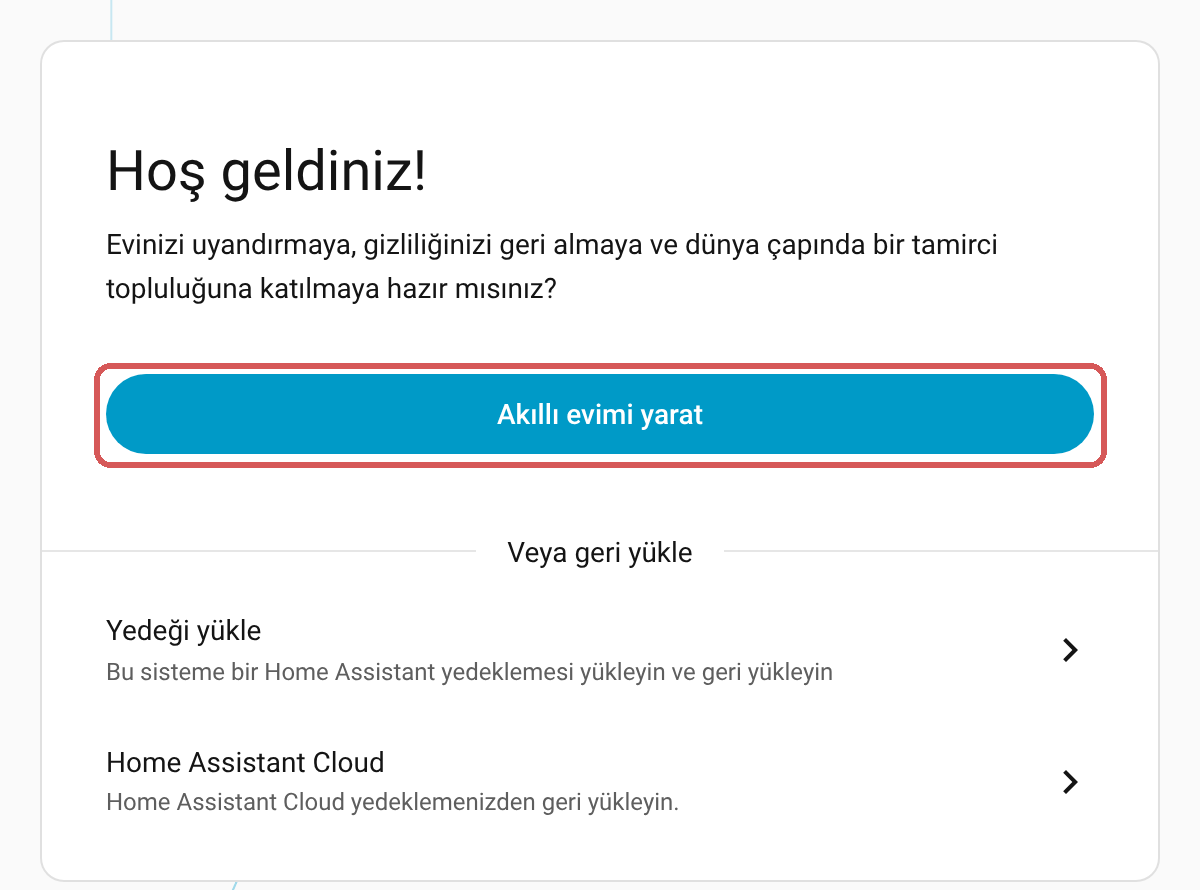
Hoş geldiniz ekranı: yeni kurulum için Akıllı evimi yarat Görsel: Home Assistant 2026.11 ekran görüntüsü - Sahip hesabını oluştur: Ad, Kullanıcı Adı, Parola ve Şifreyi onayla alanlarını doldur, sonra Hesap oluştur’a bas. Kullanıcı adını küçük harfle ve boşluksuz yaz.
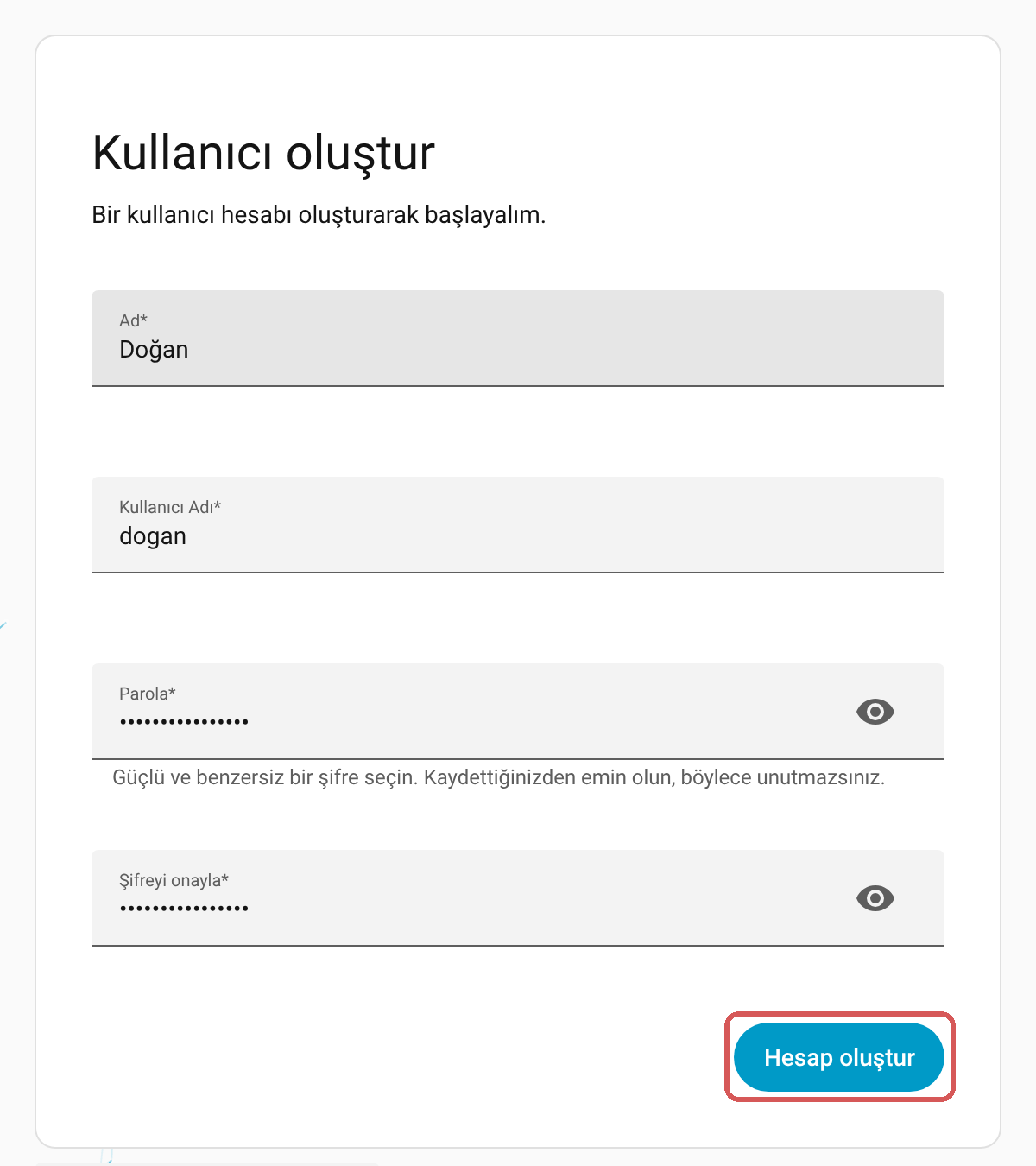
Sahip hesabı: dört alanı doldurup Hesap oluştur - Konumunu seç: Adres ara kutusuna adresini yaz ya da Algıla’ya bas; işaretçiyi haritada sürükleyerek de ayarlayabilirsin. Sonraki ile geç. Home Assistant konumu gün doğumu ve gün batımı gibi otomasyonlarda ve hava durumunda kullanır.
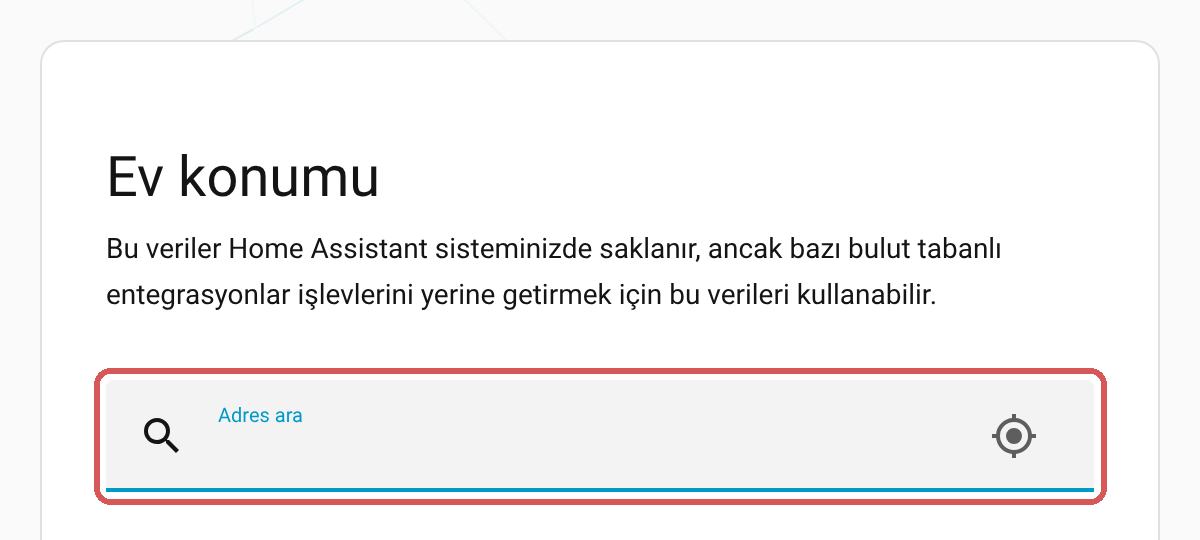
Ev konumu: adresini ara ya da sağdaki simgeyle algılat - Home Assistant ülkeni konumundan bulamazsa sorar. Ülke listesinden seç ve Sonraki’ye bas.
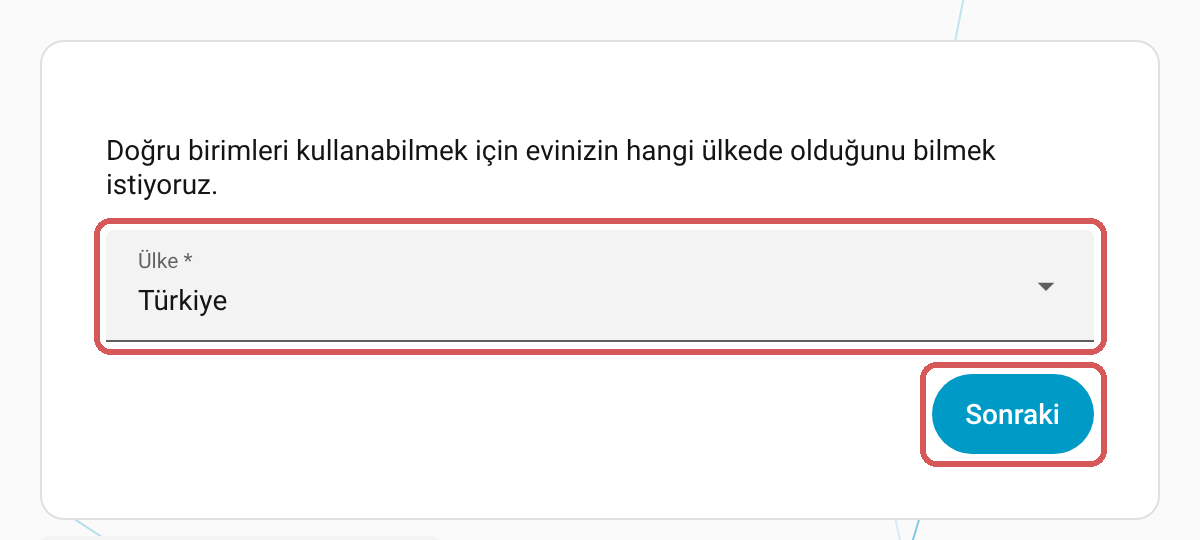
Ülke sorulursa Türkiye seç - Sen bize yardım et, biz de sana yardım edelim ekranında Home Assistant’la hangi kullanım bilgilerini paylaşacağını seçersin. Hepsi baştan kapalı gelir; istersen açabilirsin. Sonraki ile geç.
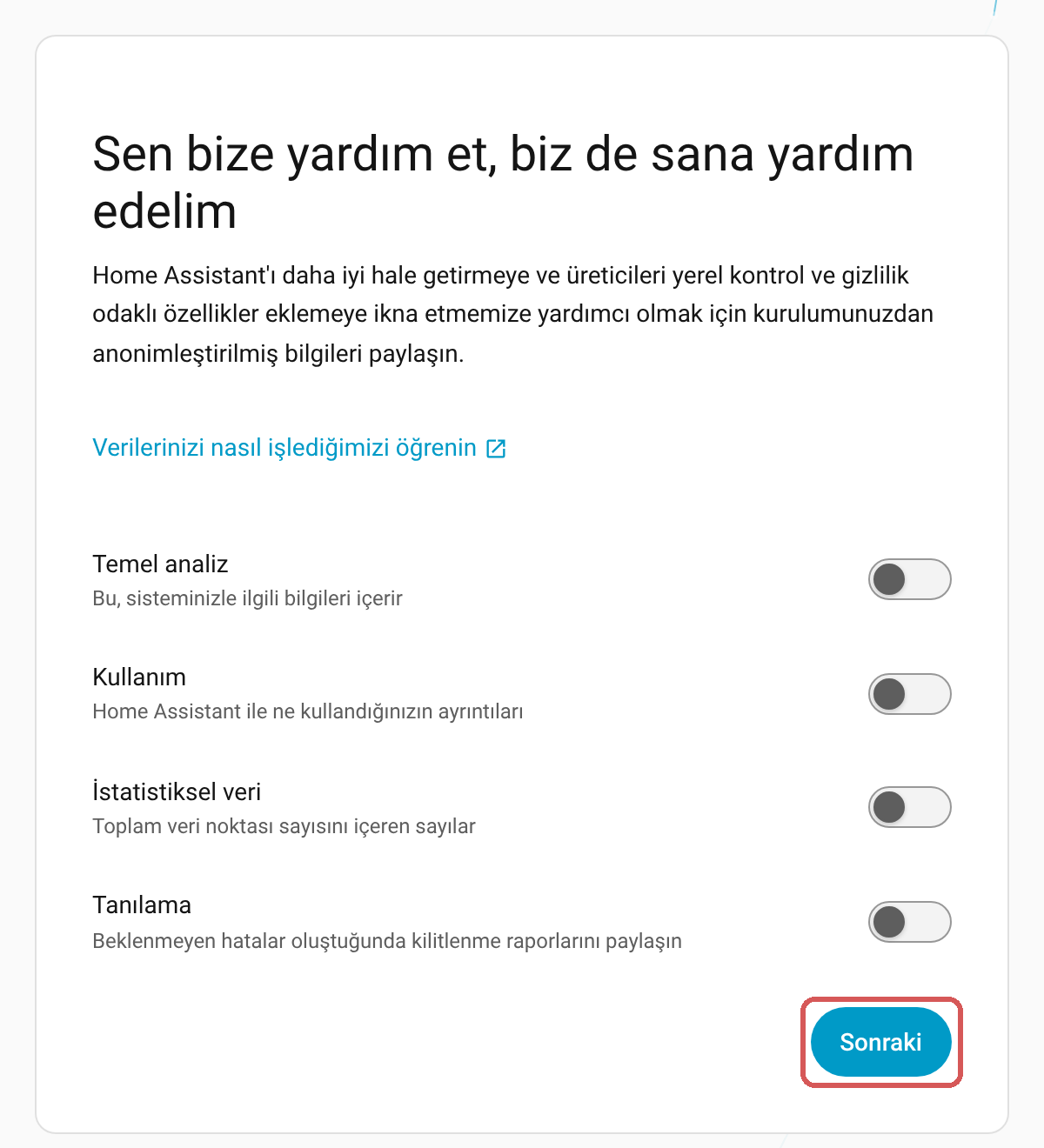
Kullanım bilgileri: hepsi kapalı gelir - Son ekranda Home Assistant ağında bulduğu cihazları gösterir ve Uyumlu cihazlar bulduk! yazar. Cihaz bulamazsa Her şey hazır! yazar. Bitir’e bas.

Cihaz bulunamazsa son ekran Her şey hazır! yazar
Artık Home Assistant’ın ana ekranı açık. Kurulum bitti!
Takılırsan
homeassistant.local açılmıyor
http://homeassistant adresini dene. Olmazsa modeminin arayüzünden Raspberry Pi’nin IP adresini bul ve http://IP-adresi yaz. Bunlar da açılmazsa adresin sonuna :8123 ekle.
5 dakika geçti, hiçbir sayfa açılmıyor
İmaj karta düzgün yazılmamış olabilir. Kartı Imager ile yeniden yaz; olmazsa başka bir kart dene. Pi’ye HDMI ile bir ekran bağlarsan açılırken neler olduğunu görebilirsin.
Bekleme sayfası çok uzun sürüyor
İlk açılışta en güncel sürüm indiriliyor; bu 20 dakika ya da daha uzun sürebilir. İnternet bağlantını kontrol et ve bekle.
Raspberry Pi kendi kendine yeniden başlıyor
Güç yetmiyor olabilir. 27 W resmi adaptörü kullan; telefon şarj aleti ya da bilgisayarın USB girişi yetmez.
Wi-Fi ile kurmak istiyorum
İlk kurulum için Ethernet kablosu şart. Kurulumdan sonra Ayarlar → Sistem → Ağ sayfasından Wi-Fi’ye bağlanabilirsin; yine de kablo daha güvenilir.
Yöntemlerin karşılaştırması
Fiyatlar 9 Kasım 2026 tarihli; kaynaklar yazının sonunda. Kur, stok ve kampanyalarla değiştikleri için satın almadan önce güncel fiyatı kontrol et.
| Yöntem | Artıları | Eksileri | Yaklaşık bütçe (Kasım 2026) |
|---|---|---|---|
| Home Assistant Green | Kutudan çıktığı gibi çalışır, kurulum gerektirmez. Çok az elektrik harcar (1,7–3 W). | Türkiye’de resmi satıcısı yok. Donanımı yükseltilemez (4 GB bellek, 32 GB depolama). | Yaklaşık 10.000 TL (179 €), üstüne kargo ve gümrük |
| Raspberry Pi 5 ve HA OS | Türkiye’de kolay bulunur. Az elektrik harcar. Kullanıcısı çok, sorunlara çözüm bulmak kolay. Sonradan SSD eklenebilir. | Parçaları ayrı ayrı toplarsın. microSD kart uzun vadede SSD kadar dayanıklı değil. Kamera görüntüsü işlemek gibi ağır işlerde zorlanır. | 4 GB ile yaklaşık 9.600 TL, 8 GB ile yaklaşık 14.300 TL |
| Mini bilgisayar ve HA OS | Güçlüdür ve SSD’lidir. Ağır uygulamaları ve çok sayıda cihazı rahat taşır. | Daha pahalıdır ve biraz daha fazla elektrik harcar. Kurulumu biraz daha tekniktir. | Yeni: yaklaşık 17.000–26.000 TL; ikinci el daha ucuz |
| Sanal makinede HA OS | Ek cihaz almazsın; var olan güçlü donanımı kullanırsın. | Bilgisayar hep açık kalmalı. USB cihazları (ör. Zigbee çubuğu) için ek ayar gerekir. Masaüstü bilgisayar daha fazla elektrik harcar. | Uygun bir bilgisayarın varsa ek maliyet yok |
| Home Assistant Container | Var olan sunucuda hafif çalışır. | Uygulamalar (eklentiler) yok. Güncellemeleri sen yaparsın. Thread ve Z-Wave hazır gelmez. | Sunucun varsa ek maliyet yok |
Bütçeleri şöyle hesapladım:
- Home Assistant Green: Avrupa’daki önerilen satış fiyatı 179 € (KDV dahil). Merkez Bankasının 6 Kasım 2026 tarihli döviz satış kuruyla (1 € = 55,96 TL) yaklaşık 10.000 TL ediyor. Türkiye’ye getirirken kargo ve gümrük vergisi ekleniyor.
- Mini bilgisayar: 9 Kasım 2026’da Akakçe’de 16 GB bellekli, SSD’li yeni mini bilgisayarların fiyatı yaklaşık 17.000 ile 26.000 TL arasındaydı.
- Raspberry Pi: Hesabın ayrıntısı aşağıda.
Raspberry Pi için bütçe çalışması
Aşağıdaki fiyatları 9 Kasım 2026’da Robotistan, Direnç ve SAMM Market’te gördüm; hepsi KDV dahil. Aynı parça için farklı satıcıların fiyatını yazdım. Toplamı en düşük ve en yüksek fiyatlarla hesapladım, ortalamasını da verdim.
| Parça | Fiyat (9 Kasım 2026) | Not |
|---|---|---|
| Raspberry Pi 5, 4 GB | 6.864,83–7.071,58 TL | 9 Kasım’da iki satıcıda da stokta yoktu |
| Raspberry Pi 5, 8 GB | 11.018,11–12.258,63 TL | 4 GB yerine; ağır uygulamalar için |
| 27 W USB-C güç adaptörü (resmi) | 851,40 TL | |
| Fanlı kutu | 453,69–780,65 TL | Resmi kutu 780,65 TL |
| microSD kart, 32–64 GB | 593,33–1.648,51 TL | A2 etiketli olanı seç |
| Ethernet kablosu (CAT6, 2 m) | 68,92 TL | Evinde varsa gerekmez |
Toplam bütçe:
- Raspberry Pi 5 (4 GB) ile: 8.832–10.421 TL arası, ortalama yaklaşık 9.600 TL.
- Raspberry Pi 5 (8 GB) ile: 12.985–15.608 TL arası, ortalama yaklaşık 14.300 TL.
Raspberry Pi 5’in 4 GB’lık modeli bu tarihte iki satıcıda da stokta değildi. Stok gelene kadar 8 GB’lık modeli alabilir ya da bekleyebilirsin. SSD’ye geçmek istersen M.2 HAT+ kartı yaklaşık 760 TL; üstüne seçtiğin NVMe SSD’nin fiyatı eklenir.
Son söz
Raspberry Pi’ye kurulum bu kadar. Artık evinde 7/24 çalışan bir Home Assistant var. Kurulumdan sonraki ilk saatte yapacaklarını Home Assistant’ta ilk açılış rehberinde anlattım. Serinin sonraki bölümleri hazırlandıkça Rehberler sayfasında yayımlanacak.
Bu rehberle ilgili videolarım:
- Evin Yeni Nesil Hali: Home Assistant Kurulum Rehberi | Bölüm 1 (yeni sekmede açılır)
- Home Assistant Windows Kurulumu: Sanal Makine ile Adım Adım (yeni sekmede açılır) (video yazısı)
Sen Home Assistant’ı hangi yöntemle kurdun ya da hangisini düşünüyorsun? Aklına takılan bir şey olursa iletisim@otonomev.com adresine yazabilirsin.
Kaynaklar
- Home Assistant: Kurulum yöntemleri ve donanım seçenekleri (yeni sekmede açılır)
- Home Assistant: Raspberry Pi'ye kurulum (yeni sekmede açılır)
- Home Assistant: İlk ayarlar (onboarding) (yeni sekmede açılır)
- Home Assistant Blog: Core ve Supervised yöntemlerinin kaldırılması (22 Mayıs 2025) (yeni sekmede açılır)
- Home Assistant Green: özellikler, fiyat ve satıcılar (yeni sekmede açılır)
- Raspberry Pi Imager (yeni sekmede açılır)
- Robotistan: Raspberry Pi 5 4 GB (yeni sekmede açılır)
- Robotistan: Raspberry Pi 5 8 GB (yeni sekmede açılır)
- Robotistan: Raspberry Pi 5 27 W USB-C güç adaptörü (yeni sekmede açılır)
- Robotistan: Raspberry Pi 5 lisanslı kutu (yeni sekmede açılır)
- Robotistan: SanDisk 32 GB microSDHC (yeni sekmede açılır)
- Robotistan: CAT6 Ethernet kablosu, 2 m (yeni sekmede açılır)
- Robotistan: Raspberry Pi M.2 HAT+ (yeni sekmede açılır)
- Direnç: Raspberry Pi 5 4 GB (yeni sekmede açılır)
- Direnç: Raspberry Pi 5 8 GB (yeni sekmede açılır)
- Direnç: Raspberry Pi 5 kutu ve soğutucu fan (yeni sekmede açılır)
- SAMM Market: SanDisk Extreme Pro 64 GB A2 microSDXC (yeni sekmede açılır)
- Akakçe: mini bilgisayar fiyatları (yeni sekmede açılır)
- TCMB: gösterge niteliğindeki döviz kurları (6 Kasım 2026) (yeni sekmede açılır)
Bu rehber işine yaradı mı?