Evde Wi-Fi neden çekmiyor?
Yavaş internetin suçlusu her zaman hattın değil. Sorunun hattan mı, Wi-Fi'dan mı geldiğini bul ve ücretsiz çözümleri sırayla dene.

Başlamadan önceBölüm 1 / 1 · Başlangıç · Yaklaşık 30 dakika
Evde internet ve Wi-FiBölüm 1 / 1
- 01Evde Wi-Fi neden çekmiyor?(okundu)
- Seviye
- Başlangıç
- Süre
- Yaklaşık 30 dakika
- Gerekenler
- Modemine ulaşabilmen (yeniden başlatmak ve yerini değiştirmek için)
- Wi-Fi’a bağlanan bir telefon ya da bilgisayar
- Varsa bir Ethernet kablosu ve kablo girişi olan bir bilgisayar (karşılaştırma için)
İçindekiler13 bölüm
“Wi-Fi çekmiyor” cümlesinin arkasında çoğu zaman iki ayrı sorun saklanır. Ya evine gelen internet hattı yavaş ya da kesik, ya da hat iyi ama Wi-Fi sinyali evin bir köşesine yetmiyor. İkisinin çözümü çok farklı: Birinde servis sağlayıcını aramak, ötekinde modemin yerini değiştirmek işe yarar. Bu rehberde önce sorunun hangisi olduğunu bulmayı, sonra ücretsiz çözümleri, en sonda da para gerektiren seçenekleri anlatıyorum.
Genel yol
- 1Sorunu tanı
- 2Hızlı kontroller
- 3Modemin yeri
- 4Paraziti azalt
- 5Kapsamı genişlet
- Sorunu tanı: Sorun hatta mı, Wi-Fi’da mı? Bunu birkaç basit testle anlarsın.
- Hızlı kontroller: Yeniden başlatmak gibi beş dakikalık işler sorunların bir kısmını hemen çözer.
- Modemin yeri: Modemin evdeki yeri, sinyalin odalara nasıl dağıldığını belirler.
- Paraziti azalt: Bazı ev cihazları Wi-Fi sinyalini bozar.
- Kapsamı genişlet: Bunların hepsi yetmezse kablo, güçlendirici, mesh ya da powerline seçeneklerine bak.
Önce sorunu tanı: hat mı, Wi-Fi mı?
Evindeki Wi-Fi, evine gelen internet hattından hızlı olamaz. Hat yavaşsa en iyi modem de onu hızlandırmaz. Öte yandan Wi-Fi’da yapılan bir hız testinin yavaş çıkması da her zaman hatta arıza olduğu anlamına gelmez. Wi-Fi hızını modemin kendisi, kullandığın cihaz, modemle arandaki mesafe, duvarlar ve parazit de etkiler.
Bu yüzden ilk iş, sorunun nerede olduğunu bulmak. Şöyle dene:
- Modemin yanında test et: Telefonunla modemin hemen yanında bir hız testi yap. Hız testi, internet hızını ölçen ücretsiz bir site ya da uygulamadır.
- Sorunlu odada test et: Aynı testi Wi-Fi’ın zayıf olduğu odada tekrarla.
- Mümkünse kabloyla test et: Kablo girişi olan bir bilgisayarı Ethernet kablosuyla modeme bağla ve testi bir kez de böyle yap. Kablo, Wi-Fi’ın bütün etkenlerini aradan çıkarır.
- Farklı zamanlarda tekrarla: Hız günün saatine göre değişebilir. Testi birkaç farklı gün ve saatte yap.
Sonuçları aşağıdaki tabloyla karşılaştır:
| Ne görüyorsun? | Büyük olasılıkla | Nereye bakmalı? |
|---|---|---|
| Modemin yanında ve kabloyla da yavaş | Hat ya da internet paketin | Servis sağlayıcıya ne zaman başvurmalı? |
| Modemin yanında hızlı, uzak odada yavaş | Mesafe ve duvarlar | Modemin yeri |
| Evde biri film izlerken ya da oyun indirirken yavaşlıyor | Bağlantıyı aynı anda çok cihaz paylaşıyor | Aynı anda çok cihaz |
| Mikrodalga fırın çalışınca kopuyor | Parazit | Paraziti azalt |
| Yalnızca bir cihazda sorun var, ötekiler iyi | Cihazın kendisi | Hızlı kontroller |
| Hiçbir cihaz bağlanamıyor | Arıza ya da bölgesel kesinti | Hızlı kontroller |
Hızlı kontroller
Bu adımların hiçbiri para istemez ve çoğu birkaç dakika sürer. Sırayla dene ve her adımdan sonra sorunun sürüp sürmediğine bak:
Modemin yeri
Modem sinyali her yöne yayar. Modemi evin bir köşesine koyarsan sinyalin bir kısmı dış duvara, sokağa ve zemine gider. Evin ortasına koyarsan sinyal odalara daha eşit dağılır.
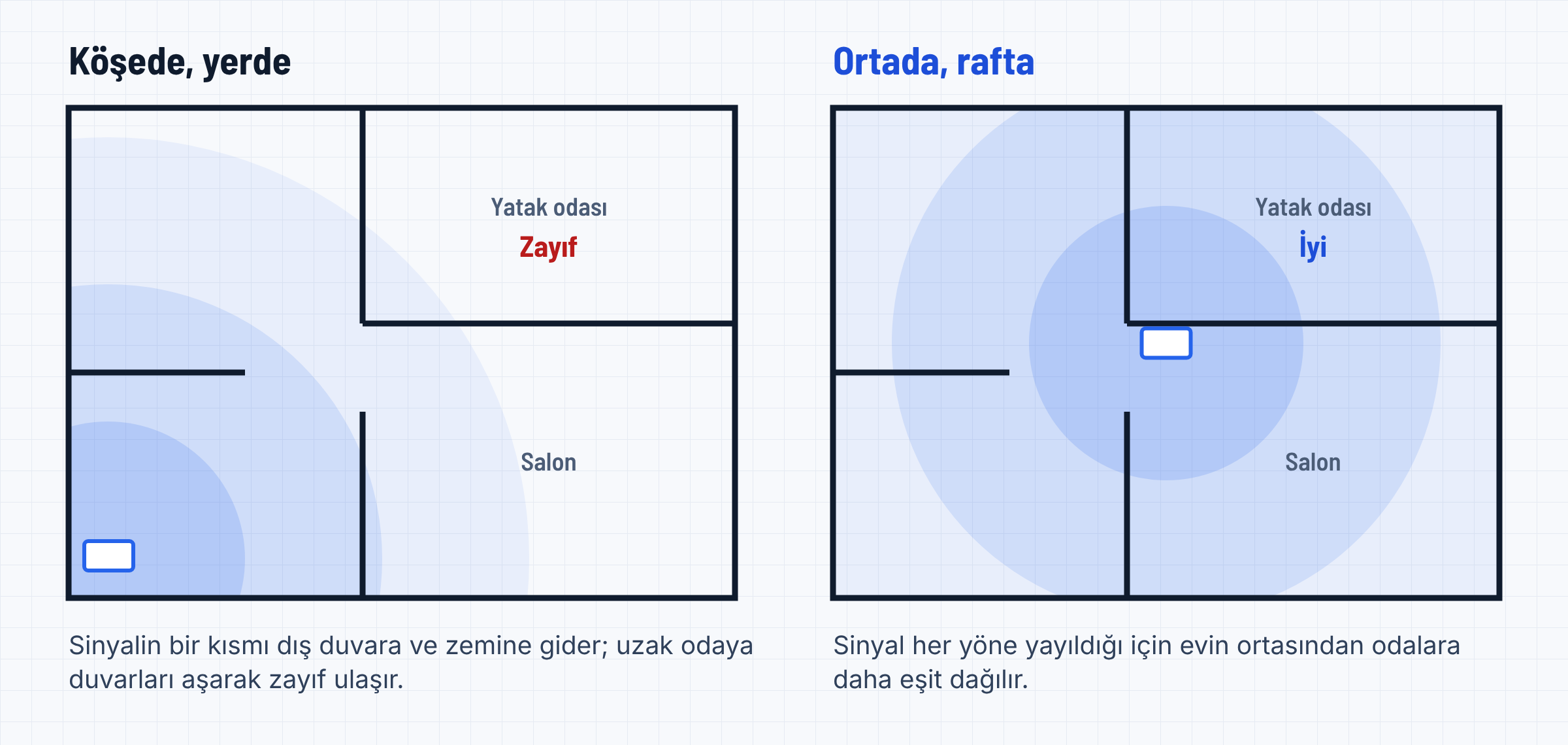
Modeme yer seçerken şunlara dikkat et:
- Ortada: Modemi evin olabildiğince ortasına koy.
- Yüksekte: Yere değil, bir masaya ya da rafa koy.
- Açıkta: Dolabın içine, televizyon ünitesinin arkasına ya da kitaplığın rafları arasına sıkıştırma. Modemle cihazların arasında olabildiğince az engel kalsın.
- Engellerden uzakta: Her duvar ve her kat arası sinyali biraz daha zayıflatır. Kalın, yoğun ve metal içeren yüzeyler sinyali daha çok zayıflatır. Su, metal ve cam da sinyali engeller. Modemi peteklerden (radyatörlerden), akvaryumlardan ve büyük metal eşyalardan uzak tut. Tuğla iç duvarlar, içi boş bölme duvarlara göre sinyali daha çok keser.
- Antenler: Modeminin oynatılabilen birden çok anteni varsa hepsini aynı yöne çevirme. Ofcom, biri dik, biri yatay olacak şekilde farklı yönlere çevirmeyi öneriyor. TP-Link ise aynı katı kaplamak için antenleri dik, birden çok katı kaplamak için yaklaşık 30 derece eğik tutmayı öneriyor.
Paraziti azalt
Bazı ev cihazları Wi-Fi sinyalini bozar. Bu duruma parazit denir. Ofcom ve TP-Link’in saydığı başlıca kaynaklar şunlar:
- mikrodalga fırın,
- bebek telsizi ve kablosuz ev telefonu,
- Bluetooth cihazları,
- halojen lambalar, dimmer (ışık ayarlı) anahtarlar ve yılbaşı ışıkları gibi süs ışıkları,
- hoparlörler, televizyonlar ve monitörler,
- elektrik motoru olan cihazlar, fotokopi ve faks makineleri.
Modemi bu cihazlardan uzak tut. Ofcom, görüntülü görüşme yaparken ya da yüksek çözünürlükte film izlerken mikrodalga fırını çalıştırmamayı da öneriyor.
Komşuların Wi-Fi’ı: Apartmanda çevrede çok sayıda Wi-Fi ağı olur. Aynı kanalı kullanan ağlar birbirini yavaşlatabilir. Kanal, Wi-Fi yayınının kullandığı frekans dilimidir. Birçok modem kanalı kendisi seçer ve en az kalabalık kanalı bulmaya çalışır. Kanalı elle değiştirmeyi bilmiyorsan bu ayarı otomatikte bırak.
2,4 GHz mi, 5 GHz mi?
Bugünkü modemlerin çoğu iki ayrı frekans bandında yayın yapar: 2,4 GHz ve 5 GHz.
| Bant | Menzil | Hız | En çok nerede işe yarar? |
|---|---|---|---|
| 2,4 GHz | Daha uzun; engellerden daha az etkilenir | Daha düşük | Modemden uzak odalarda ve akıllı ev cihazlarında |
| 5 GHz | Daha kısa; engellerde daha çabuk zayıflar | Daha yüksek; kanalları genelde daha boş | Modemle aynı odada ya da yakınında |
Modemin iki bandı ayrı adlarla yayınlıyorsa ve telefonun 5 GHz ağında modemden uzaklaştıkça kopuyorsa uzak odalarda 2,4 GHz ağına bağlanmayı dene.
Wi-Fi nesilleri: Wi-Fi’ın nesilleri numarayla anılır: Wi-Fi 4, Wi-Fi 5 ve Wi-Fi 6 gibi. Numara büyüdükçe nesil yenidir. Teknik adları sırasıyla 802.11n, 802.11ac ve 802.11ax’tir. Yeni nesil bir modemin getirdiği iyileştirmelerden yararlanmak için cihazının da o nesli desteklemesi gerekir.
Aynı anda çok cihaz
Evdeki internet bağlantısı, ona bağlı bütün cihazlar arasında paylaşılır. Bağlı cihaz sayısı arttıkça her birine düşen hız azalır. Telefonlar, tabletler ve akıllı televizyonlar kullanılmıyorken bile arka planda güncelleme indirebilir ya da yayın yapabilir.
Akşam saatlerinde ya da evde herkes internetteyken yavaşlık yaşıyorsan şunları dene:
- Film izlemek, oyun indirmek ve görüntülü görüşme gibi ağır işleri aynı anda yapma.
- İzleyeceğin bir filmi ya da diziyi mümkünse önceden indir.
- Görüntülü görüşmede bağlantı zorlanırsa kamerayı kapat ve yalnızca sesle devam et.
- Kullanmadığın telefon ve tabletlerin Wi-Fi’ını kapat.
Evde çok sayıda Wi-Fi cihazı varsa modemin de bir sınırı olur. Yeni modemler genelde daha çok cihazı aynı anda kaldırır. Akıllı ev cihazlarının modemi ne kadar yorduğunu Modemin kaç Wi-Fi cihazı kaldırır? bölümünde anlattım.
Kablo kullan
Ethernet kablosuyla kurulan bağlantı genelde Wi-Fi’dan hem daha hızlı hem de daha kararlıdır. Kablo, yerinden pek oynamayan ve kablo girişi olan cihazlar için iyi bir seçim: masaüstü bilgisayar, akıllı televizyon, oyun konsolu ya da evdeki küçük bir sunucu.
Kablo alırken internet paketinin hızını taşıyabilen bir kablo seç; yoksa kablo hızı sınırlar.
Kapsamı genişletmek
Modemin yerini düzelttin, paraziti azalttın ve uzak odada sinyal hâlâ zayıf mı? Bu durumda Wi-Fi’ı o odaya taşıyan bir cihaz gerekir. Üç yaygın seçenek var:
| Seçenek | Nasıl çalışır? | Ne zaman uygun? | Dikkat |
|---|---|---|---|
| Wi-Fi güçlendirici (tekrarlayıcı) | Modemin sinyalini alır ve yeniden yayar | Aynı katta tek bir zayıf oda | Hızı ve bağlantının tepki süresini düşürebilir |
| Mesh sistem | Evin farklı yerlerine konan birimler tek bir Wi-Fi ağı kurar | Büyük ya da çok katlı ev, birden çok zayıf oda | Daha pahalı; gereğinden çok birim eklemek işleri kötüleştirebilir |
| Powerline adaptör | İnterneti evin elektrik tesisatı üzerinden taşır | Kablo çekilemeyen, parazitin çok olduğu yerler | Sonuç evin elektrik tesisatına bağlı |
Güçlendirici: TP-Link, güçlendiriciyi modemle zayıf oda arasında yaklaşık yarı yola koymayı öneriyor.
Mesh: Mesh sistem modeme bağlanır ve evin farklı yerlerine konan birimlerle evi tek bir ağ olarak kaplar. Ofcom, kapsamı genişletmek için evin farklı yerlerine iki ya da üç birim koymaktan söz ediyor. Birimleri yerleştirirken üreticinin önerilerini izle.
Powerline: Bir adaptör modemin yanındaki prize takılır ve modeme kabloyla bağlanır. Öteki adaptör uzak odadaki prize takılır; cihazına kabloyla ya da kendi Wi-Fi’ıyla bağlanır. TP-Link’e göre kablosuz parazitten daha az etkilenir; Ofcom’a göre hızı evin elektrik tesisatına göre değişir.
Ofcom, hangisini seçersen seç güvenlik işareti (CE) taşıyan bir ürün almayı öneriyor.
Servis sağlayıcıya ne zaman başvurmalı?
Modemin yanında da, kabloyla da internet yavaşsa ya da hiçbir cihaz bağlanamıyorsa sorun büyük olasılıkla evin içinde değil. Hızlı kontrolleri yaptıysan servis sağlayıcına başvur. Bölgede bir kesinti yoksa arızayı bildir; servis sağlayıcın sorunu henüz bilmiyor olabilir.
Başvururken şunları hazır tut:
- sorunun ne zaman başladığı,
- sorunun sürekli mi, ara ara mı olduğu,
- şimdiye kadar neleri denediğin (yeniden başlatma, kabloyla test),
- bağlantının ne zaman kesildiği ve ne kadar sürdüğü. Birkaç gün boyunca not tutarsan işin kolaylaşır.
Servis sağlayıcın senden modemi yeniden başlatmanı ya da bilgisayarı kabloyla bağlayıp test etmeni isteyebilir. Teknisyen gelmeden ya da cihaz değişmeden önce bunun ücretli olup olmadığını sor.
Akıllı ev için neden önemli?
Akıllı prizler, ampuller ve kameralar gibi Wi-Fi cihazlar evin Wi-Fi ağına bağlıdır. Wi-Fi’ın zayıf olduğu bir odadaki cihaz ağdan kopabilir; o zaman onu uygulamadan yönetemezsin. Bu yüzden akıllı ev kurmadan önce Wi-Fi’ın evin her yerine ulaştığından emin olmak işini çok kolaylaştırır.
Pilli sensörler için Wi-Fi yerine Zigbee ya da Thread gibi az enerji harcayan bağlantılar da var. Bunlar evde kendi ağlarını kurar. Hangi cihaz için hangi bağlantının uygun olduğunu Akıllı evde bağlantı türleri rehberinde anlattım.
Takılırsan
Wi-Fi çubukları dolu ama internet çok yavaş
Sinyal iyi ama hat ya da paylaşım sorun olabilir. Modemin yanında ve mümkünse kabloyla hız testi yap. Kabloyla da yavaşsa servis sağlayıcına başvur (Önce sorunu tanı).
Bir odada Wi-Fi hiç çekmiyor
Modemi evin ortasına, yükseğe ve açığa al. Yetmezse o oda için güçlendirici, mesh ya da powerline düşün (Kapsamı genişletmek).
Mikrodalga fırın çalışınca bağlantı kopuyor
Mikrodalga fırın Wi-Fi’a parazit yapar. Modemi mikrodalga fırından uzaklaştır. Görüntülü görüşme ya da film sırasında fırını çalıştırma.
Akşamları internet yavaşlıyor
Bağlantıyı aynı anda çok cihaz paylaşıyor olabilir. Ağır işleri aynı anda yapma ve kullanılmayan cihazların Wi-Fi’ını kapat. Hız akşamları kabloyla da düşüyorsa durumu servis sağlayıcına anlat.
Telefon 5 GHz ağında yan odaya geçince kopuyor
5 GHz’in menzili kısadır. Uzak odalarda 2,4 GHz ağına bağlan (2,4 GHz mi, 5 GHz mi?).
Akıllı priz ya da ampul Wi-Fi ağını bulamıyor
Cihazların çoğu yalnızca 2,4 GHz’e bağlanır. Modeminde 2,4 GHz bandının açık olduğunu kontrol et.
Güçlendirici taktım, sinyal dolu ama hız düştü
Güçlendirici hızı düşürebilir. Onu modemle zayıf oda arasında yaklaşık yarı yola taşı. Sorun sürerse mesh ya da powerline dene.
Mesh birimi ekledim, internet daha kötü oldu
Gereğinden çok birim işleri kötüleştirebilir. Birimlerin yerini üreticinin önerisine göre düzelt ve fazla birimi çıkar.
Yalnızca bir cihazda internet yavaş
Sorun cihazda olabilir. Cihazı yeniden başlat, kullanmadığın uygulamaları kapat ve güncellemelerini kontrol et.
Hiçbir cihaz Wi-Fi’a bağlanamıyor
Modemin açık olduğunu kontrol et ve onu yeniden başlat. Bölgede kesinti olup olmadığını servis sağlayıcına sor.
Modemi yeniden başlattım, düzelmedi
Son yaptığın değişiklikleri geri al ve hızlı kontrolleri sırayla dene (Hızlı kontroller). Kabloyla da sorun varsa servis sağlayıcına başvur.
Son söz
Wi-Fi sorunlarının çoğu bir testle başlar ve ücretsiz bir çözümle biter: yeniden başlatmak, modemi ortaya ve yükseğe almak, paraziti azaltmak. Bunlar yetmezse kablo, güçlendirici, mesh ya da powerline arasından evine uyanı seçersin. Önce sorunu tanı, sonra para harca.
Buradan devam etmek için:
- Akıllı evde bağlantı türleri: Wi-Fi, Zigbee, Thread ve Matter arasındaki farklar.
- Akıllı eve nereden başlamalı?: Wi-Fi’ın evin her yerine ulaştığından emin olduktan sonra ilk cihazlar.
Senin evinde Wi-Fi en çok hangi odada çekmiyor? Aklına takılan bir şey olursa iletisim@otonomev.com adresine yazabilirsin.
Kaynaklar
Bu rehber işine yaradı mı?